
Gdisk是一种高效的磁盘分区工具,拥有简洁明了的操作界面,让用户可以实时监控当前任务进度。其直观的设计功能强大,允许随时调整或重置分区方案,非常适合灵活使用。本文将详细介绍Gdisk的使用步骤,帮助用户快速掌握分区操作技巧,提高工作效率,适用于各类用户的学习与实践,成为管理磁盘空间的强大工具。
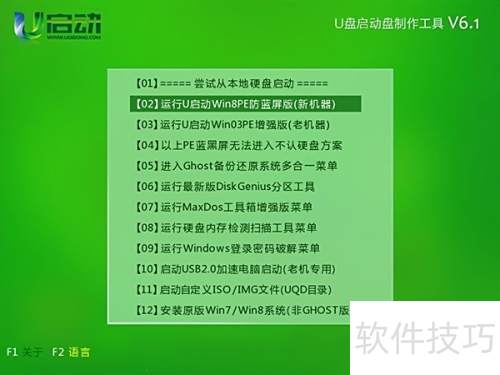
将制作好的UEFI启动U盘插入电脑的USB接口,重启计算机。屏幕亮起时迅速按下U盘的启动按钮,进入U启动主菜单界面。选择项,即UEFI启动Windows 业版PE防蓝屏版本,按回车键确认启动,系统会自动进入PE环境,操作简便,适用于各种维护需求。
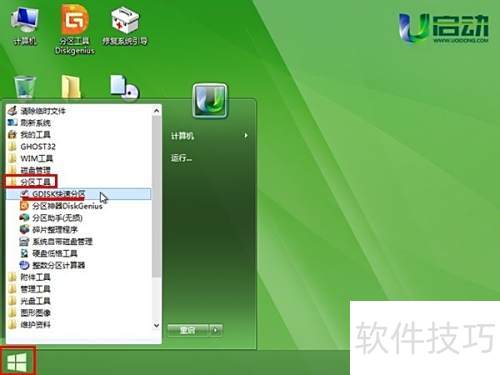
- 单击桌面左下角的Windows图标,选择分区工具,再点击GDISK快速分区,操作所示。
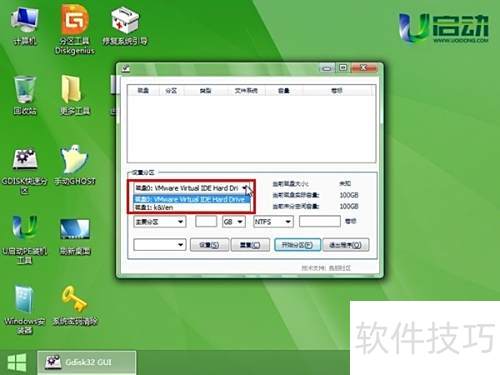
在GParted分区器主界面上,从磁盘选择下拉列表中选取目标硬盘进行操作。
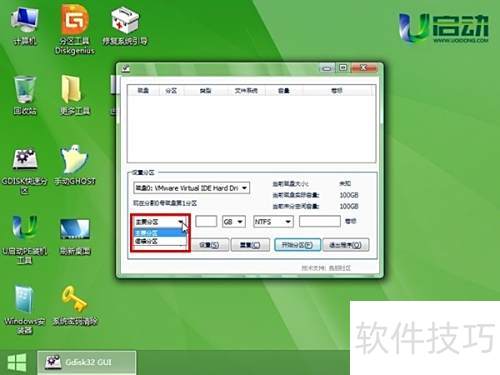
- 通常设置一个主分区,其余为逻辑分区,具体划分方式所示。
- 可按实际容量或百分比设定磁盘空间分配,具体所示。
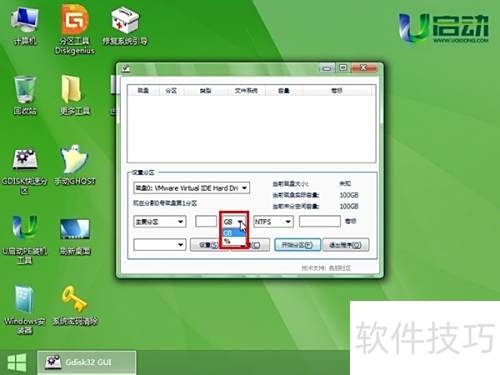
探索磁盘文件系统,可选的有NTFS和FAT大选项;接着为硬盘命名并验证无误,最后点击设置完成分区配置,步骤图示如下。
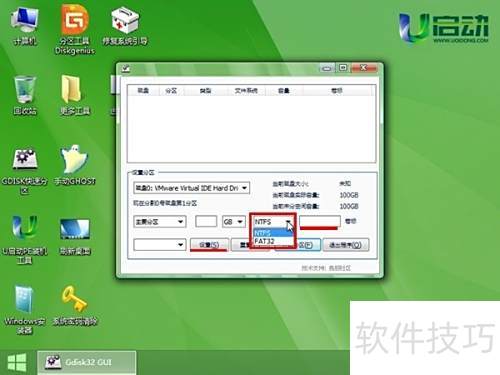
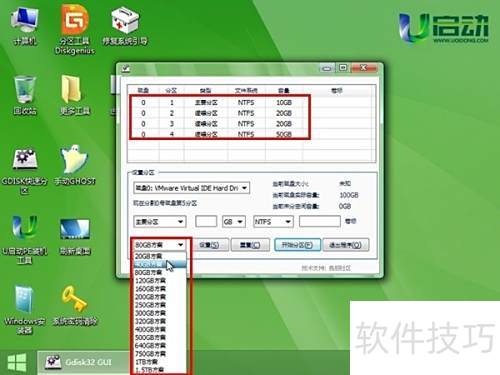
使用以上方法需逐一设定,但GDisk快速分区工具提供多种方案,操作更加简单灵活。详细示例如下。
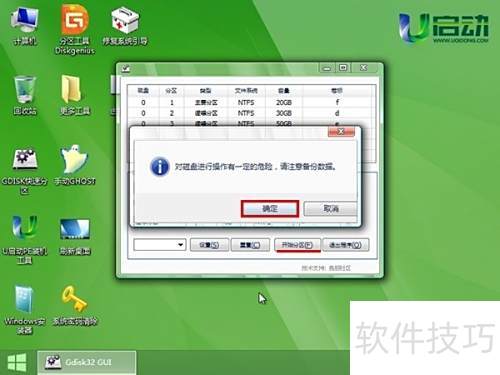
设置完毕后,点击开始分区,系统会提示确认,直接点击“确定”完成操作,如需进一步细节查看屏幕显示内容。
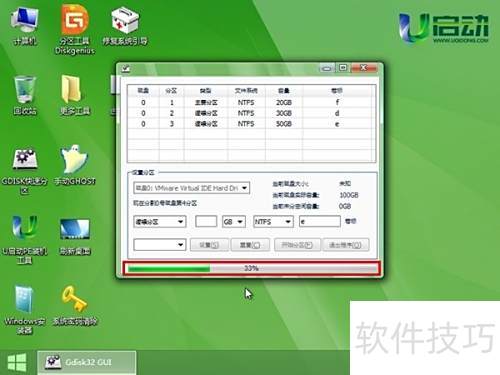
- 等待gdisk分区工具完成操作,具体过程所示。
相关文章
- 最新更新
- 小编推荐
- 热门推荐
- 最新更新
-
-







- 相关下载
-
-















