
安装Windows 若沿用旧版系统安装方法可能遇到问题。建议不要下载预览版镜像,因为这需要输入正确的密钥,否则在信息收集阶段会中断,导致安装失败。相比之下,选择企业版或批量授权版本更为便捷。这类版本允许先完成安装,之后再进行激活操作。确保来源可靠、备份重要数据,并检查硬件兼容性是关键步骤。通过制作启动盘比使用光盘更高效稳定。整个过程需要耐心细致,避免因操作失误造成重复安装。掌握这些要点,可大幅提升安装成功率。
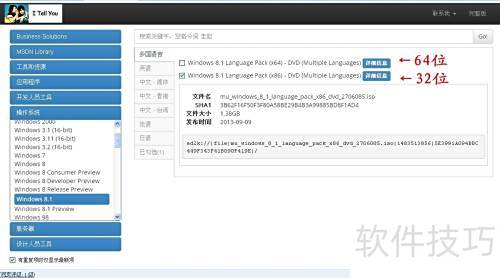
- 根据电脑内存选择对应版本:内存超4G选64位,不足4G选32位,下载适配的Windows 8.1系统。
- 请将文件存于非C盘的其他盘符(如E盘),因系统需安装至F盘,故不可存放于F盘。
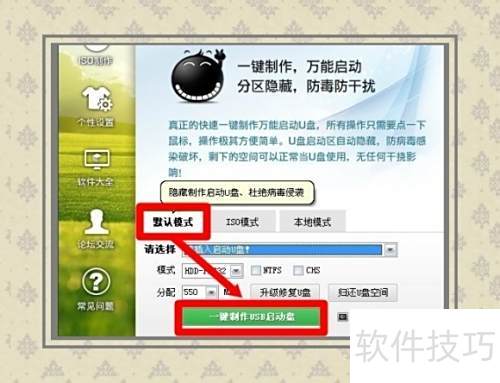
- 利用闲置U盘制作启动盘,可实现系统安装与维护,是电脑操作的实用工具。
最新版大白菜启动工具集成多种必备软件,简化系统管理和电脑保养任务。
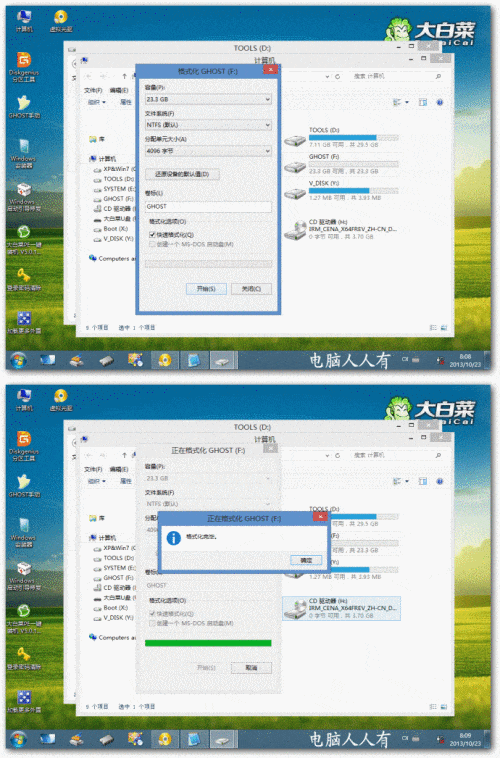
在准备安装Windows 前,请先做好充分的准备工作。合理规划硬盘分区是关键步骤之一。如果你现有电脑已经安装了Windows XP和Windows 作系统,并且它们都存储在C盘上,而软件及个人资料则存放在D盘,建议将新的Windows 装到F盘。这样可以避免系统安装过程中可能出现的冲突问题。为了确保目标分区是NTFS格式,如果F盘当前已经处于FAT式,需要先进行转换操作。具体步骤如下:右键点击F盘,在弹出菜单中选择“格式化”,在文件系统选项中选择NTFS格式后执行格式化操作。完成这一系列准备工作之后,再开始安装Windows 这样可以有效提高安装成功率和系统稳定性。
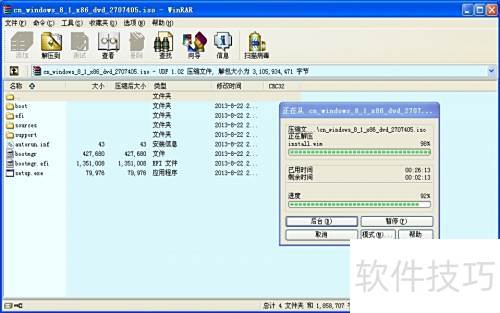
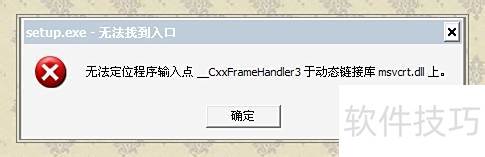
过去从Windows XP升级到Windows ,仅需解压ISO镜像文件即可完成安装,但有时会出现缺少特定动态链接库的问题,这时应先打开镜像中的sources文件夹,找到并运行其中的setup.exe以确保系统顺利安装。若直接运行根目录下的setup.exe会失败,请尝试解决此问题。
在系统中,无法直接安装的Windows 但在UEFI模式下可以通过U盘启动进入PE微型系统,并使用兼容Windows 核的安装环境来完成操作系统的安装。此方法能够绕过原系统的限制,实现顺利部署操作系统。
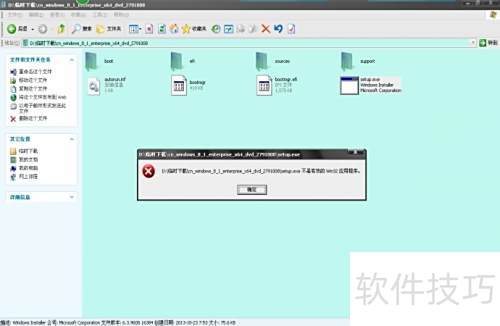
- 硬盘安装指南
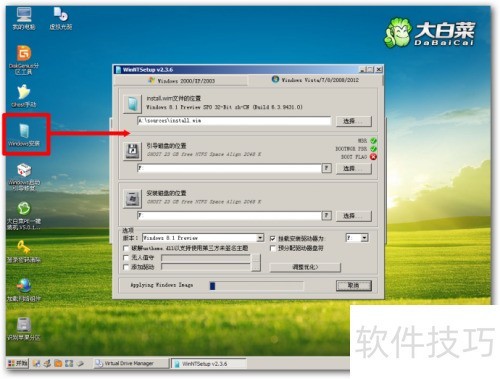
在Windows 进行升级时,第一步是准备必要的文件和工具。首先下载并复制Windows 安装包到任何分区的根目录,并确保NT装辅助工具也在此位置。启动这个安装工具后,系统会自动识别到你的电脑需要更新,然后开始加载你刚复制过来的安装包。一旦加载完成,屏幕上会有成功提示。如果提示显示成功,你只需点击界面中的“下一步”,电脑将会自动重启并进入完整的Windows 级流程。在整个过程中,你可以安心等待,无需进行额外的操作。
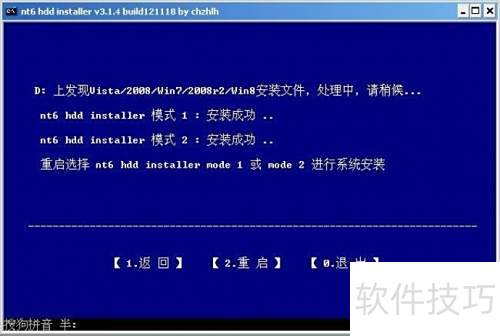
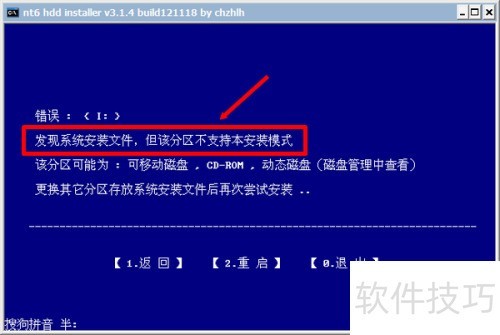
如遇到错误信息,检查硬件兼容性并尝试使用U盘PE中的Windows安装工具重新安装。
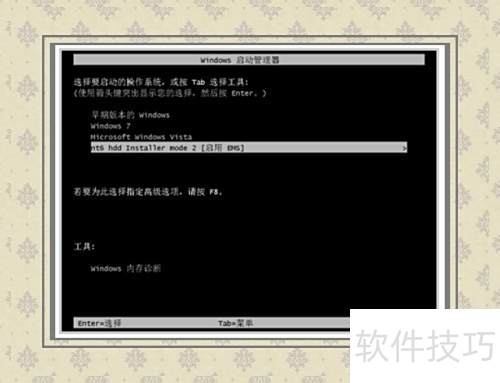
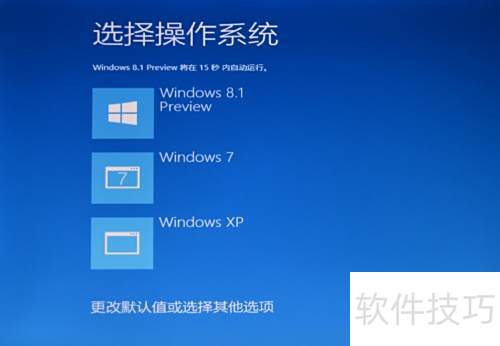
- 重启电脑后,开机自动进入安装菜单,默认继续安装Windows 8.1系统,无需手动操作。
- 虚拟光驱安装方法
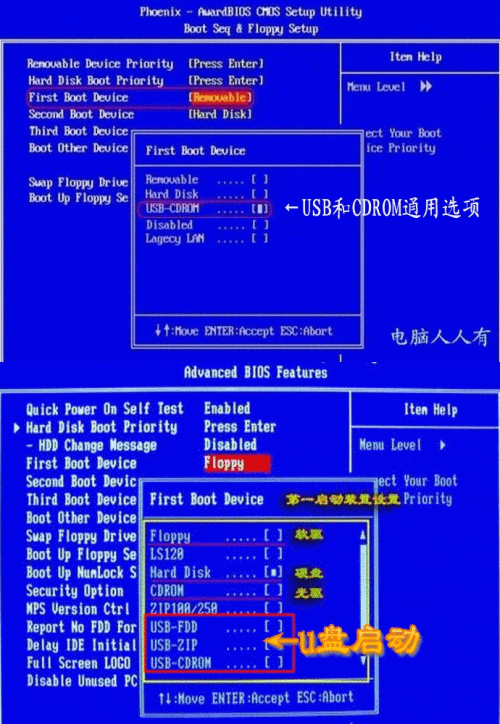
步骤如下: 关闭电脑电源; 按下键盘上的DEL键进入BIOS界面; 在左侧菜单中找到“Boot”或“Startup”选项,点击进入; 将USB设备图标拖到右边的启动顺序列表中,确保它排在最前面。然后按下F保存更改并退出。 等待系统完全重启后,将U盘插入电脑,选择从U盘启动即可进入操作系统,完成安装或修复程序。
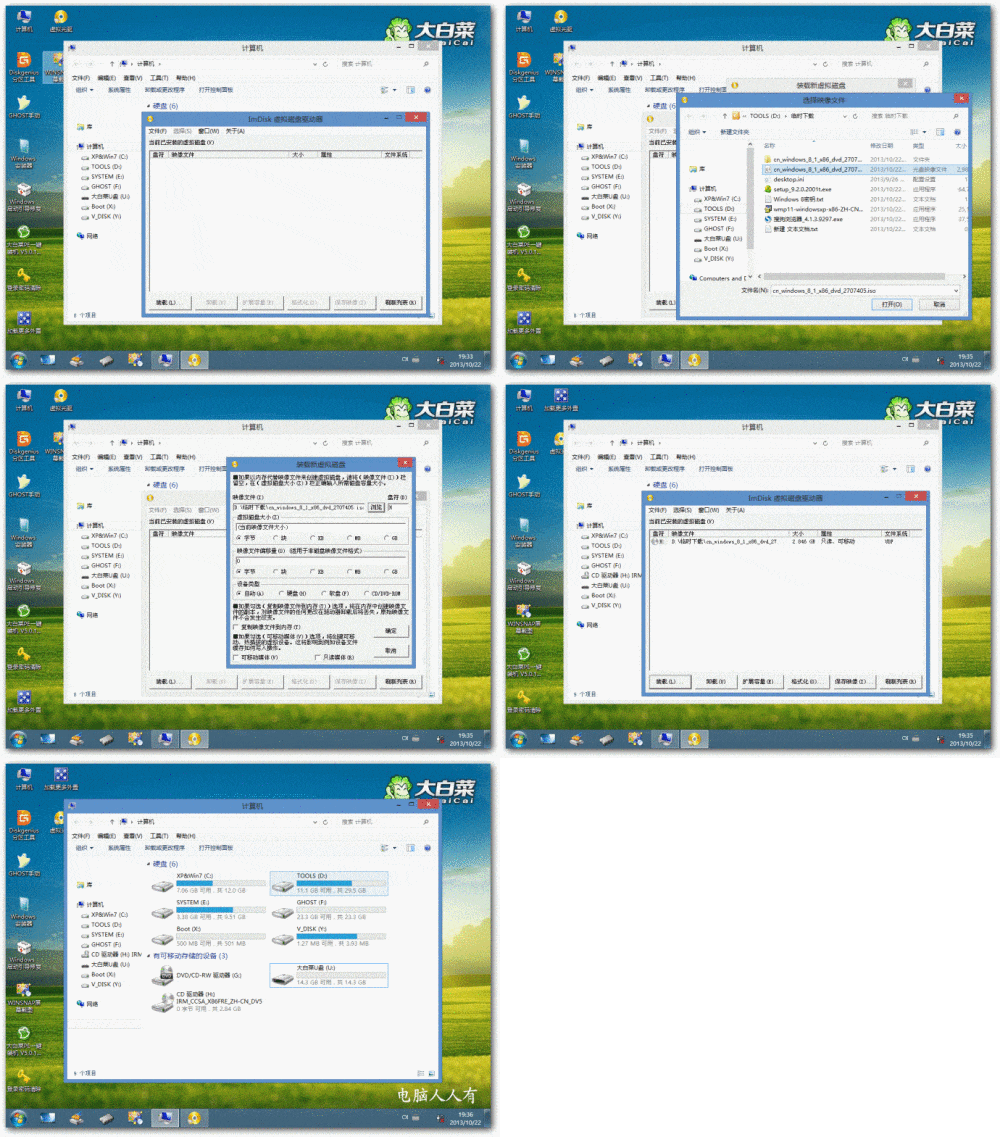
在Windows ,只需启动虚拟光驱并加载镜像文件,系统会自动识别并分配一个虚拟盘符。接着,进入我的电脑找到该光驱图标,并双击打开setup.exe程序,即可开始系统安装流程。如遇到缺少动态链接库的问题,可更换其他安装方式以确保顺利进行部署。
若常规安装遇到问题,请检查您的安装环境;如无法解决,则尝试使用专业的Windows安装工具。
- Windows系统安装工具
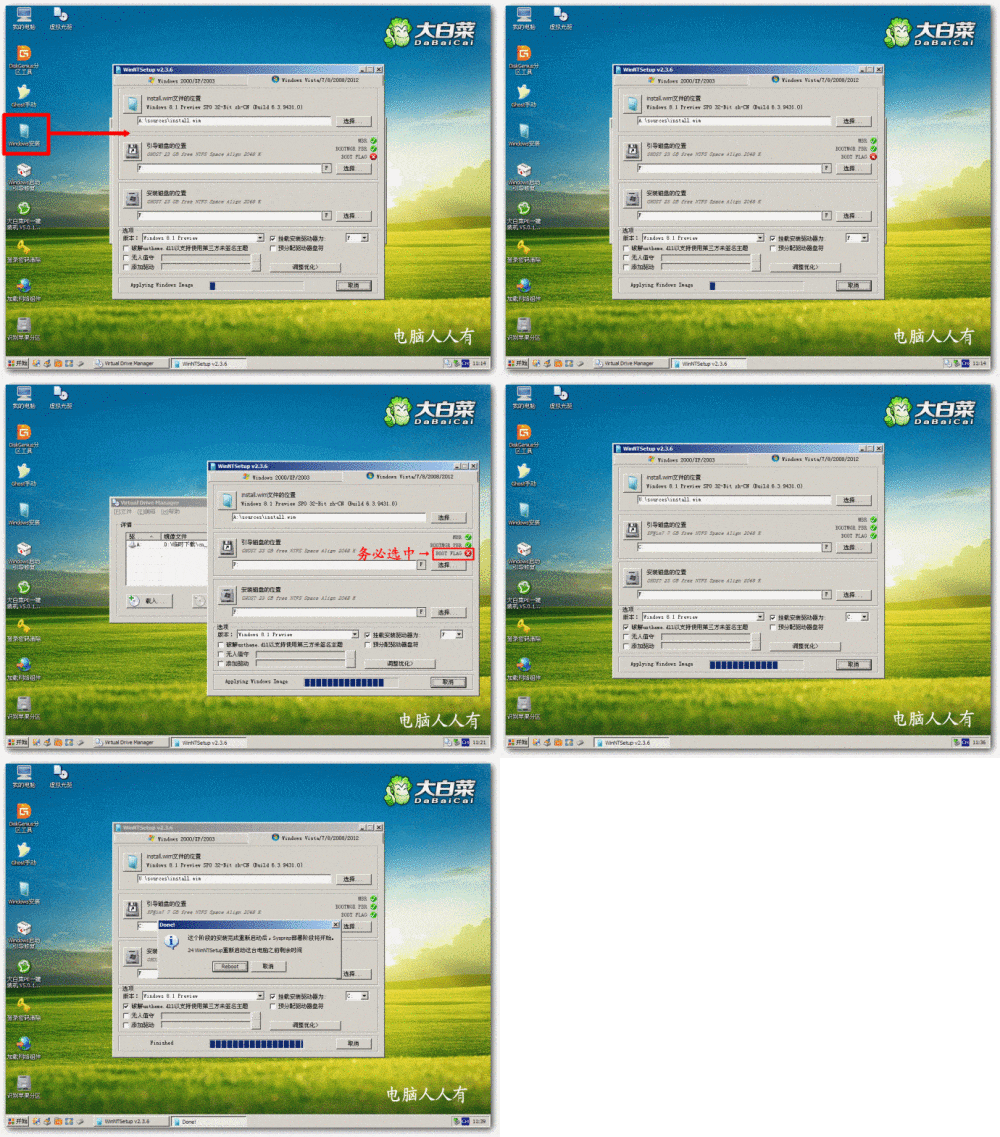
大白菜U盘PE微系统桌面上包含Windows安装工具,需精准选择安装文件以防错误。应进入sources文件夹,选中install.wim文件进行安装,切勿误用根目录下的setup.exe文件,以确保系统正常部署。操作时请仔细核对路径与文件名称。
- 若仍报错,选择引导模式中的全部格式,系统将自动进入安装流程。
- 无论选择何种安装方式,只要出现该界面,便意味着已进入正常安装流程。
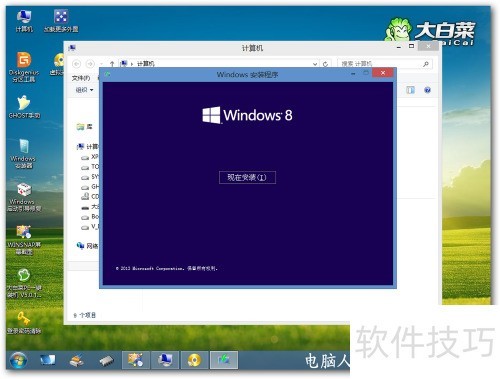
- 若仅对Windows 8.1进行覆盖安装,可直接选择默认升级选项完成操作。
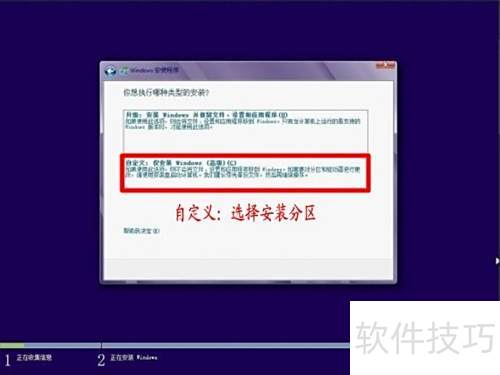
- 安装多系统时务必选择自定义安装,点击后正确选定分区即可。
接下来会有一个较长时间的等待期,时间长短取决于你的计算机配置情况。请耐心完成安装过程,避免中途中断以免出现安装错误的情况。
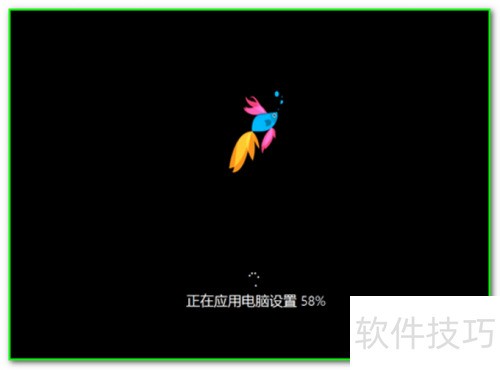
- 应用安装中,需稍等片刻,别急,再耐心等等,春节马上就到啦!
- 安装时,Windows 8.1系统会自动连接网络进行验证,这一点与以往有所不同。

- 准备工作即将完成,关键在于保持运行,无论何时何地都不关机。
- 安装时需配置账户和邮箱,登录Windows 8.1系统时默认采用密码验证方式。

- 安装完Windows 8.1,看到此界面即告完成,后续将介绍激活与系统设置方法。
- 将鼠标移至屏幕右下角,弹出的设置菜单中包含激活Windows 8.1系统的选项。
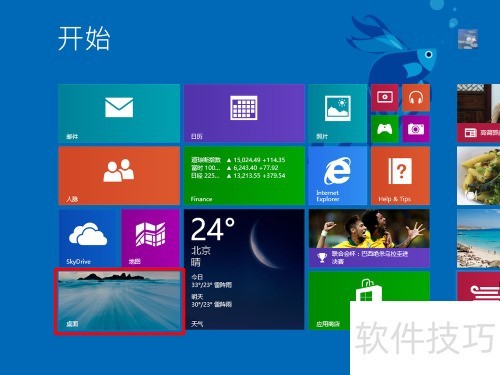
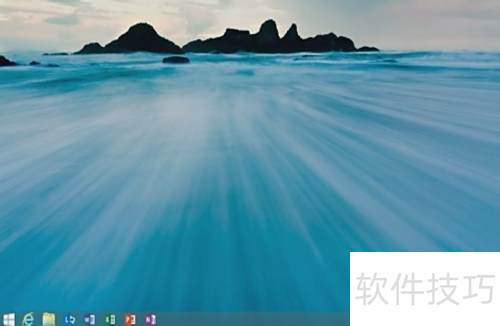
一键快速直达你的桌面!只需轻轻点击桌面上的图标,就能轻松进入熟悉的操作界面。不过要小心哦,在点击开始按钮时,它只会展现与系统管理和日常工具相关的项目,而不仅仅是传统的“开始”菜单。所以,想要访问控制面板等复杂设置,记得使用右键,体验不一样的操作乐趣!
- 开机菜单可自定义停留时长,但系统默认最短时间为5秒,无法再进一步缩短。
- 与以往不同,选择进入Windows XP系统后,电脑将再次启动并读取BIOS信息。
相关文章
- 最新更新
- 小编推荐
- 热门推荐
- 最新更新
-
-






- 相关下载
-
-















