
使用任意无线路由器作为主路由,另外购置迅捷无线路由器作为副路由进行WiFi桥接的简便方法。只需调整副路由设置,即可轻松实现无线网络无缝连接,无需额外配置主路由。详细步骤详见说明书。
- 在路由器中设置有线网络接口,并使用网线将电脑与路由器(副路由)相连。本文采用有线连接方式,演示操作过程。

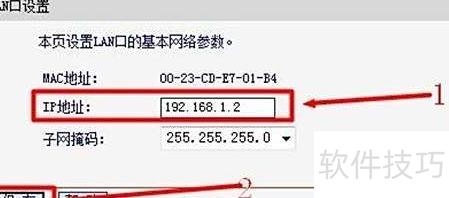
欢迎来到您的家庭Wi-Fi网关!使用以下步骤轻松管理并优化您的智能家居设备: 打开浏览器,输入地址栏中的按下回车键。 输入正确的用户名和密码进入登录界面。 进入网络设置中找到LAN口配置选项,对当前设备的IP进行修改。由于主路由器的LAN口地址为请将副路由器的LAN口设为便于管理和访问。 保存更改后,路由器会自动重启,随后您需要在浏览器中输入新的IP地址:重新登录并继续配置或查看设备运行状态。这样,您的家庭网络将更加安全、稳定和管理方便。
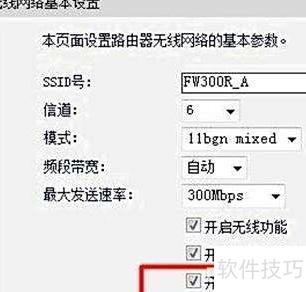
- 进入无线设置中的基本设置,勾选开启WDS功能即可启用。
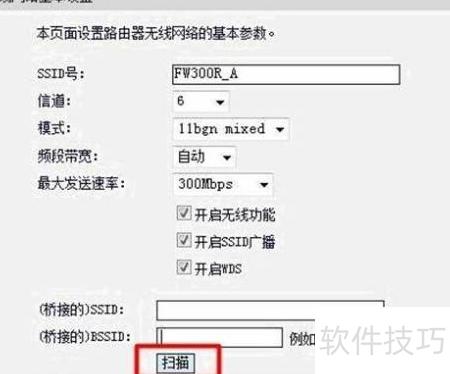
- WDS桥接配置:选择扫描功能。
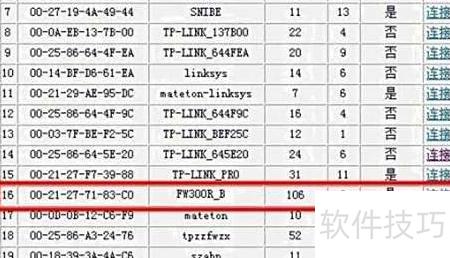
- 进入主路由设置,找到SSID并点击连接即可。
- 根据主路由记录的信息,设置信道、密钥类型和密钥三个参数。
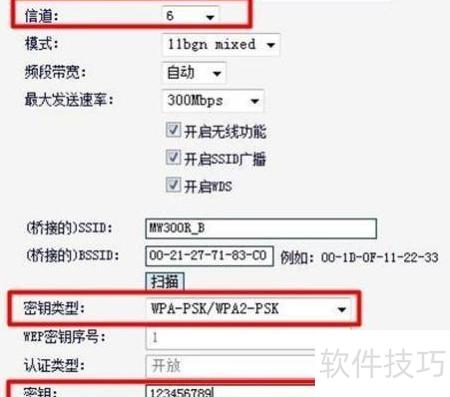
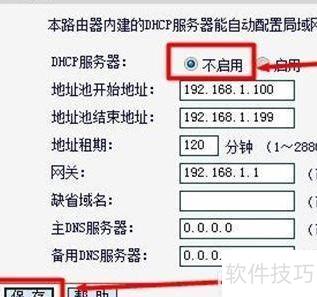
- 进入管理界面,找到DHCP服务器选项,选择不启用并保存设置。
- 至此,fast路由器的无线桥接配置已全部完成。
相关文章
- 最新更新
- 小编推荐
- 热门推荐
- 最新更新
-
-







- 相关下载
-
-












