谷歌浏览器怎么设置中文手机版?谷歌浏览器中可以自行设置语言的,有些用户还不知道手机版的谷歌浏览器是怎么设置中文的,下面就是谷歌浏览器设置中文教程了,快来看看吧。
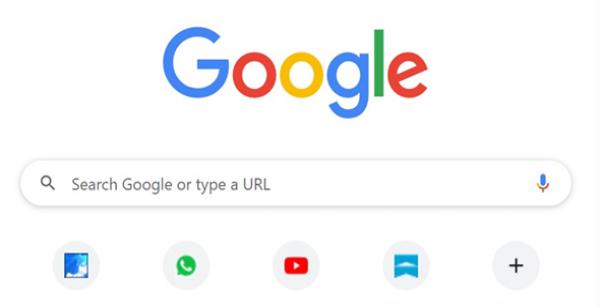
谷歌浏览器怎么设置中文手机版
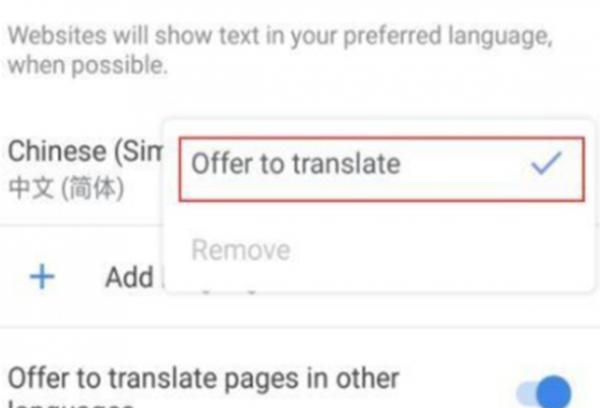
答:在菜单的Settings点击Advance中的Languages,选择Chinese(Simplified)下拉中的offer to translate即可
谷歌浏览器设置中文教程
1、打开浏览器,点击右上的【菜单】图标。
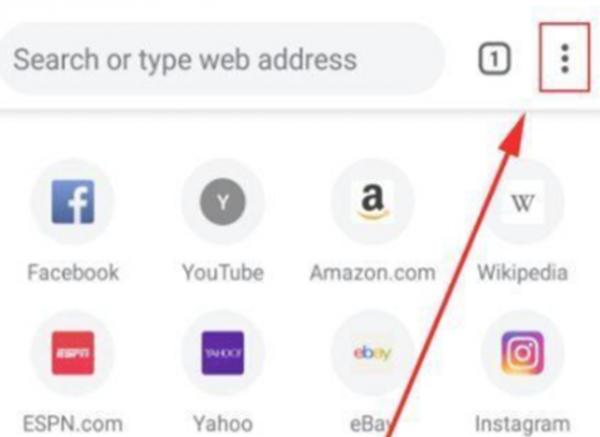
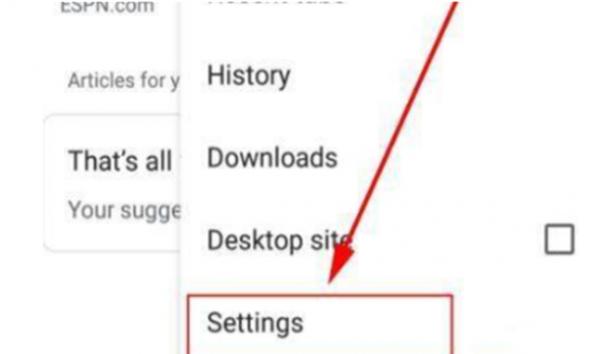
2、下拉框中选择【Settings】。
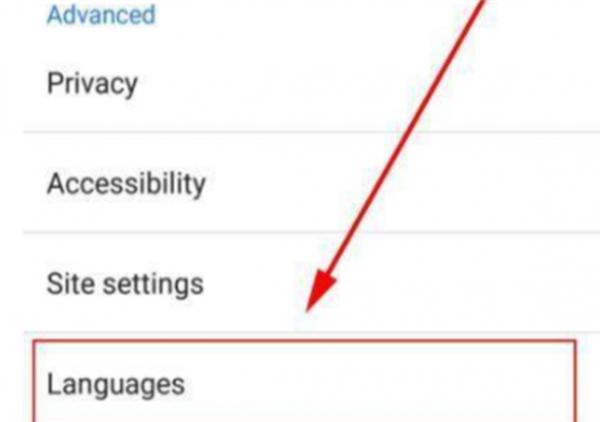
3、在【Advance】里点击【Languages】。
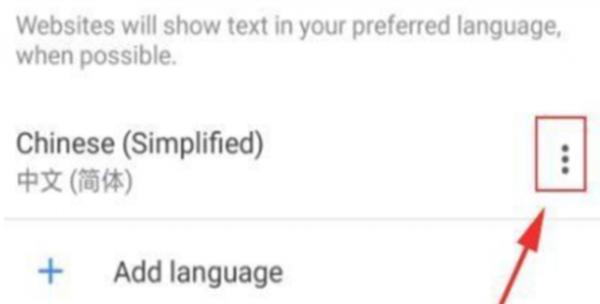
4、找到【Chinese(Simplified)】后,点击后方的【...】。
5、选择【offer to translate】,即可将浏览器改为中文显示了。
以上就是谷歌浏览器怎么设置中文手机版的全部内容了,更多攻略也会在本站更新。
相关文章
-
- chrome(谷歌)浏览器手机版10-07
- 《谷歌浏览器》查看版本号方法09-11
- 《谷歌浏览器》实时字幕设置方法09-01
- 最新更新
- 小编推荐
- 热门推荐
- 最新更新
-
-







- 相关下载
-
-