
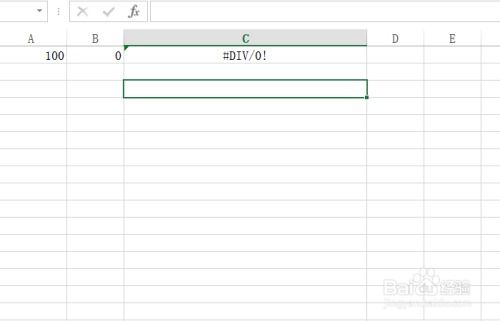
很多人在使用Excel时会遇到公式返回错误值的问题,例如使用VLOOKUP时找不到结果返回N/A,计算占比时分母为零返回DIV/,引用错误值则返回VALUE!等。这些错误值不仅影响表格的美观,还会干扰后续的汇总和图表制作。这时,利用IFERROR函数就显得特别有用,它能轻松识别和处理这些错误值,让你的表格变得专业和整洁。学会使用IFERROR函数,能够显著提升你的工作效率和数据处理能力。
一、iferror函数的基本语法
iferror函数的逻辑非常简单:它会首先检查你写的公式是否会返回错误,如果公式能正常运行就返回原本的结果,如果公式发生错误,它就会返回你预先设定好的内容。它的基本语法是:`=iferror(需要检查的表达式/公式, 错误时返回的内容)`,其中的两个参数都是必须的:第一个参数是你要运行的公式或公式,可以是vlookup、除法计算、匹配引用等;第二个参数是当公式出错时返回的错误信息或提示内容,可以是空文本``、数字也可以是自定义的提示文字,例如“未找到”。举个简单的例子,当你计算A以B值,但如果B零,会导致错误,这时你可以改为`=iferror(AB无有效数据)`。这样,当B零时,公式会返回一个清晰的提示,使你一目了然。
二、iferror最常用的场景案例
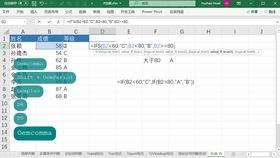
如果error函数在日常工作中最常用,那么配合查找类函数使用,的常规查找都可以通过iferror函数进行优化,从而提升体验。例如,假设原始的vlookup公式是`vlookup(a员工表!a:c,`,如果找不到匹配项,就会显示为n/a。现在可以将`=iferror(vlookup(a员工表!a:c,,无该员工信息)`,这样表格中就显示得更加清晰,而且不会影响整体观感。此外,当进行批量计算完成率或分值占比时,同样可以使用iferror函数,一旦出现错误,结果则会显示为这样可以避免后续的透视表汇总和图表生成时出现干扰。
三、使用iferror的注意事项
不要急于给所有公式套用iferror,它可能掩盖公式错误。比如你错误引用单元格或参数,iferror会返回空值,反而增加了调试难度。若只是为了vlookup处理n/a错误,保留其他错误有助于调试,可考虑使用ifna替代。灵活使用此工具,能让你的表格整洁且可靠,大幅提升工作效率。
相关文章
- 最新更新
- 小编推荐
- 热门推荐
- 最新更新
-
-







- 相关下载
-
-











