
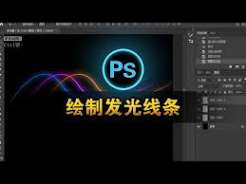
要开始使用Photoshop(PS)创建个性化的海报背景或桌面壁纸,首先根据你的需求选择合适的画布尺寸和分辨率。对于海报背景或桌面壁纸,建议使用素的分辨率,并设置为素/英寸。为了使线条更加通透,可以将背景图层填充成深黑色或深灰色。完成背景设置后,创建一个新的空白图层,专门用来绘制发光线条。这个步骤需要在独立的图层上进行,这样可以确保线条的修改和调整不会影响到原始背景。为了达到流畅的发光线条效果,可以利用钢笔工具来绘制线条。尽量减少多余的锚点,保持线条的转折平滑,这样可以提升线条的视觉效果。对于初学者来说,打开对称辅助工具可以帮助你更容易地绘制出规整的线条。如果你是手绘板的使用者,可以直接使用硬边画笔进行创作,这种灵活性更高的方法可以让你的线条更加生动和自然。总的来说,选择合适的工具和参数,结合合理的操作步骤,可以让你的PS作品更加专业和个性化。
基础线条与外发光效果添加
当路径绘制完成后,选择画笔工具,将画笔的硬度调整为,并根据画布大小调整画笔大小,一般为x。选择你喜欢的发光主色,如浅青蓝或粉紫色。接着切换到路径面板,右键点击工作路径,选择“描边路径”,然后使用画笔工具,取消模拟压力的勾选,这样就能得到干净平整的实线条。接下来,右键线条图层打开“混合选项”,勾选“外发光”效果,混合模式选择“滤色”,不透明度设为-,扩展设置为-,调整大小为x-x,等高线保持线性。
层次感发光优化
外发光的单一层效果通常显得生硬,为了达到更自然的扩散效果,可以采取分层优化的方法。首先,复制原线条图层,将底层线条转换为栅格化效果,然后使用「滤镜-模糊-高斯模糊」工具,将其模糊半径调整为线条粗细的左右。这样可以使得底层光晕更加柔和和扩散,增加了层次感。接着,把上层带有外发光的线条图层的不透明度调整为,这样可以让外发光更加自然。如果希望创造出更有氛围感的发光效果,可以再在最底层新建一个图层,将其线条加粗,并使用同样的填充颜色,但比主色深一度,然后再次执行高斯模糊,这样可以制作出从内到外由亮转暗的自然发光过渡效果。最后,微调整体画面的对比度,确保发光线条自然贴合,既可用于装饰元素也可以作为海报背景,非常适合。
相关文章
- 最新更新
- 小编推荐
- 热门推荐
- 最新更新
-
-







- 相关下载
-
-











