
自从苹果iPad 发布后,其多任务处理能力提升显著,无论进行轻办公还是深入学习,只需同时打开多个窗口,无需频繁切换应用,效率明显提升。许多初次接触该功能的用户可能会感到困惑。以下将详细介绍完整操作步骤和实用技巧,帮助你快速上手。

开启台前调度的前提与方法
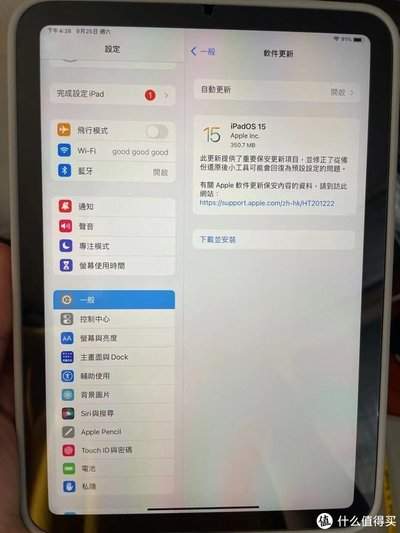
并非所有iPad设备都支持台前调度功能,该功能需满足特定硬件条件:必须是搭载了A或更高版本芯片的设备,例如iPad Pro系列(从寸的iPad Pro到寸的iPad Pro)、iPad Air系列(从第三代开始的iPad Air到第十代iPad)、以及所有采用M系列芯片的iPad机型。同时,这些设备必须升级到iPadOS 以上版本才能使用此功能。开启台前调度的方式有多种:一是通过“设置”应用,找到“台前调度”选项并直接开启;还可以在设置中同步打开“在Dock中显示最近使用的app”,方便用户快速切换。二是从iPad的右上角滑动,打开控制中心,找到四个方块形状的台前调度图标,点击即可快速开启或关闭台前调度功能。
多窗口基础操作逻辑
开启台前调度后,最近使用的应用会自动出现在屏幕左侧的边栏中,点击任何一个应用就能直接打开新窗口。新窗口默认会并排显示在当前活动窗口旁边。要调整窗口大小,只需轻轻拖动窗口的四个角,就能实现任意缩放。同时,拖动窗口的顶部边缘可以轻松移动位置,也可以将多个窗口叠放在一起,共同显示在屏幕上。对于iPad而言,普通芯片的IPAD最多只能同时显示四个活动窗口,而M系列芯片的IPAD则能同时显示更多窗口。如果想要悬浮小窗,只需将应用拖到屏幕边缘,它就会自动吸附为侧拉小窗,从而不占用主屏幕的空间,只需点击就能唤醒使用。
进阶高效使用技巧
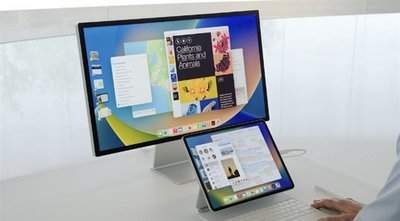
如果你的iPad是M系列芯片,外接显示器时也能独立使用,实现台前调度。两块屏幕可以同时打开多个app,适合轻办公场景。一边翻资料,一边写文档,或者一边进行通讯,无需频繁切换。这种体验非常接近传统电脑。如果你搭配mac使用,还可以打开“随航”功能,将iPad变成带台前调度的扩展屏。直接在iPad上操作mac的窗口,使用更便捷。整理窗口时,如果不需要的窗口,点击顶部横条将其最小化到左侧边栏,需要时再点击唤醒,减少频繁关闭重启的麻烦。如果你觉得侧边栏占用空间,可以在设置中调整其透明度和宽度,让界面更符合个人使用习惯。这样,你的iPad不仅成为你日常办公的好帮手,也是你的高效工作伙伴。
相关文章
- 最新更新
- 小编推荐
- 热门推荐
- 最新更新
-
-







- 相关下载
-
-










