
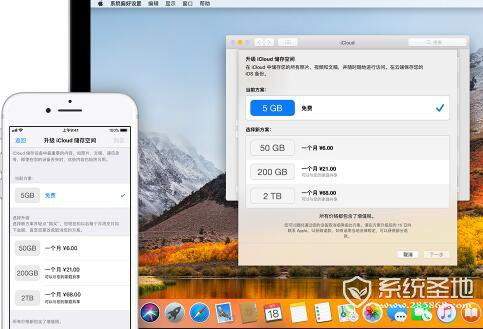
很多iphone用户都会遇到icloud储存空间不足的提示,5gb免费空间用不了多久就满了,又不想花钱升级icloud+套餐,其实苹果自带的“为你推荐”功能就能帮你免费释放大量icloud储存空间,操作起来也非常简单。
找到icloud储存空间的“为你推荐”
首先,请打开你的iPhone的“设置”应用。然后,点击顶部显示的Apple ID头像。从这里,选择“iCloud”选项,稍等系统加载当前iCloud的存储占用情况。一旦系统完成,你将在页面下方看到“为你推荐”板块。此功能是iOS系统的一部分,会自动扫描你iCloud账户中所有可以清理的冗余内容,无需你手动翻找每个文件夹。这将帮助你节省存储空间,提高iPhone的运行效率。
根据分类推荐清理冗余内容
进入「为你推荐」后,系统会将可清理的内容分成不同类别,你可以根据需求选择清理。最常见的是“重复项目与模糊照片清理”,系统会自动发现你在相册中重复保存的照片、拍糊的废片、无用的截图以及体积庞大的视频,你可以预览后勾选不需要的内容进行批量删除。很多用户通过清理这一项就能释放出B不等的空间。其次是“无用备份清理”,如果你更换了旧设备,旧设备上的icloud备份仍然会保存在你的账号里,“为你推荐”会识别这些备份,提醒你删除,单份旧备份可以释放多达十几个GB的空间。此外,还有“大体积应用数据清理”,如果你给应用设置了icloud备份,聊天缓存和离线文件会占用大量空间,你可以选择删除不需要的应用备份,或者关闭不重要应用的icloud同步权限。
清理完成后的注意事项
清理完内容后,记得进入相册的「最近删除」文件夹,把这里的内容彻底清空,因为iOS默认会保留已删除内容,这段时间内它还是会占用你的icloud空间。如果清理完之后依然经常出现空间不足的提示,还可以在icloud照片设置里开启「优化iPhone储存空间」功能,让全分辨率照片视频保存在icloud,本地只留存缩略图,进一步节省icloud和本地设备的空间。整个清理过程都是iOS系统本地扫描处理,不会上传你的隐私内容,比第三方清理工具更安全可靠。只要删除前确认预览内容,基本不会出现误删重要文件的问题。定期用这个方法整理一次,就能轻松维持icloud空间够用,不用额外花钱升级储存套餐。
相关文章
-
- 德莱文技能释放技巧09-13
- ai怎么按顺序释放图层09-11
- 鲁大师怎么取消显示内存释放器09-06
- 《最后纪元》法刃附魔武器自动释放不了解决方法05-15
- 小编推荐
- 热门推荐
- 最新更新
-
-






- 相关下载
-
-










