
近期收到不少用户咨询UE界面重置问题,现整理恢复默认窗口布局的详细操作步骤,助您快速还原初始设置,提升使用效率。
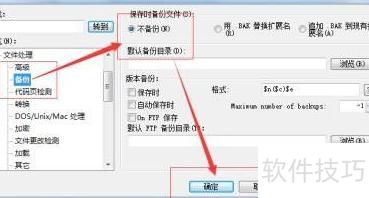
启动 UltraEdit 或 UEStudio,依次点击高级→配置→应用程序布局→高级,在INI 文件位置选项中确认当前软件安装路径。
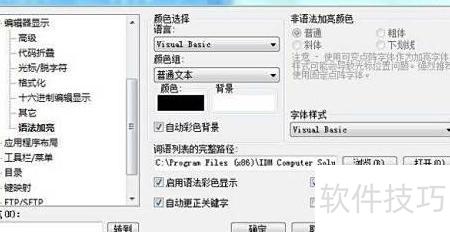
如果你已经安装了Ultraedit,只需前往C:UsersAdministratorAppDataRoamingIDMComp路径下的Ultraedit文件夹,然后删除它。之后,重启Ultraedit,软件将自动恢复到安装时的默认配置,界面布局、窗口位置和工具栏设置都将返回初始状态,无需重新安装即可享受体验。
然后,使用相同方法重新启动UEStudio,删除其INI配置文件中的UEStudio文件夹,接着再次启动软件,界面将重置为初始安装状态,所有设置恢复为默认。
在文件资源管理器中,通过地址栏输入%APPDATA%并按Enter键,进入IDMComp文件夹,删除其中的UltraEdit文件夹;接着前往C:Windows目录,找到并移除udeitini配置文件。完成以上操作后,UltraEdit的个性化设置将被彻底清除,软件将自动恢复为初始默认状态,重启后即可生效。
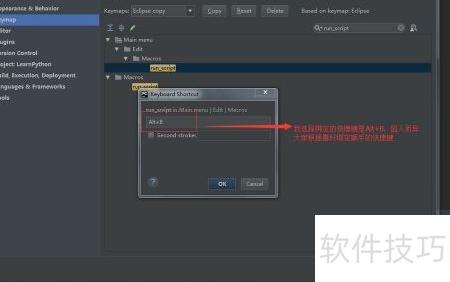
开启UltraEdit或UEStudio后,首先切换至高级设置,点击“配置”和“应用程序布局”。在高级设置中,找到“高级”选项。在弹出的设置界面中,定位到INI文件的位置。确认当前计算机中UltraEdit的实际安装路径,以确保一切设置准确无误。
如果您已安装了UltraEdit,可以前往系统路径C:UsersAdministratorAppDataRoamingIDMComp找到并删除其中的UltraEdit文件夹。操作完成之后,重新启动UltraEdit软件,界面将恢复到初始安装状态,所有窗口将自动返回默认位置和设置,无需重新安装即可完成重置。
相关文章
- 小编推荐
- 热门推荐
- 最新更新
-
-







- 相关下载
-
-



