
打开Photoshop软件后,按住Ctrl+N新建符合需求的画布尺寸,如用于印刷的设计记得将分辨率设置为pi,以防输出时出现模糊现象。接着在工具栏中选择椭圆工具,调整属性栏里的工具模式为路径,而不是形状或像素模式,这是新手常犯的错误之一。如果误选了形状模式,只需隐藏被选中的图层,不会对后续操作造成影响。使用Shift键拖动鼠标可以轻松绘制出标准的正圆形路径,如果需要调整大小或位置,可以激活自由变换模式,按住Shift键保持比例,再将鼠标定位到画布中心,确认变换后即可完成。对于制作双层环形文字,预先缩小复制一个更小的正圆形路径备用,这样可以更容易地实现复杂的设计需求。
第二步:添加沿路径排列的文字
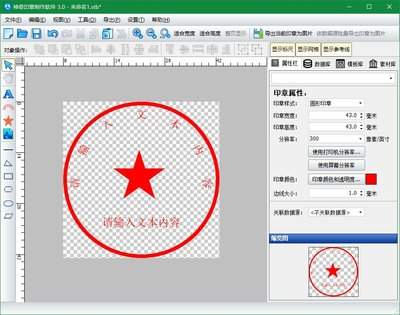
在左侧工具栏选择「文字工具(t)」,将鼠标移动到圆形路径的边缘位置,等待鼠标图标变成带有波浪下划线的i形图标后点击,就能激活可输入的路径文字框。输入你需要的文字内容后,先在顶部属性栏调整字体、字号和文字颜色,确定基础样式。如果文字分布不均,打开顶部「窗口」菜单,调出「字符面板」调整字符间距,直到文字分布均匀舒适。如果需要文字朝向环形外侧,只需要选中文字图层,按住ctrl拖动文字中点的十字标记,往路径外侧拖动,就能翻转文字方向,拖向内侧就是朝内的环形文字。
第三步:调整细节完成最终效果
如果你对文字的起始位置不满意,可以选择路径选择工具(a),然后按住鼠标拖动文字起点,可以整体调整文字在环形上的位置,使其对称美观。完成后,如果你不需要保留参考路径,打开路径面板,选中绘制的圆形路径,点击右下角的删除按钮,就能得到一个干净的环形文字。如果你想丰富效果,还可以在文字图层中添加渐变叠加、斜面浮雕、外发光等图层样式,适用于海报、logo、铭牌等不同的设计场景。整个操作步骤非常简单清晰,即使是新手也能快速上手,制作出自然美观的环形文字效果。
相关文章
- 小编推荐
- 热门推荐
- 最新更新
-
-







- 相关下载
-
-






