
Excel中的折线图经常面临默认坐标轴数值不匹配展示需求的问题:要么图表区域不够使用,导致数据区间集中出现空白;要么坐标轴上的标签信息过于密集,难以阅读;更严重的是,坐标轴上的数值和实际业务数据不符,无法准确反映实际情况。但掌握正确的操作步骤,你可以轻松调整坐标轴的数值,使图表更加符合你的展示需求。
修改坐标轴的数值范围与刻度间隔
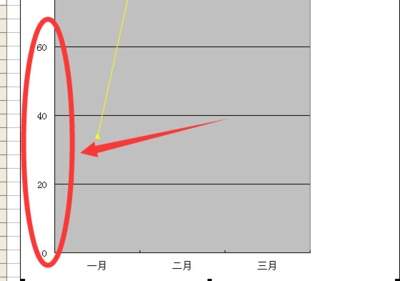
如果仅仅是需要调整坐标轴的数值范围和刻度间距,操作起来也非常简便:首先,在Excel中找到需要调整的坐标轴(无论是横轴还是纵轴),右键点击,这时会弹出右键菜单。在菜单中选择「设置坐标轴格式」,然后右侧会弹出设置面板,或者旧版本的Excel会弹出独立对话框,其中核心选项保持一致。在坐标轴设置界面,通常会默认勾选了「自动」选项,其中包含了最小值、最大值和主要刻度单位。我们只需要取消这些勾选,然后手动输入你想要的数值即可。例如,如果你的折线数据集中在间,那么默认的坐标轴范围是只需将最小值手动设置为最大值设置为这样数据的变化趋势就会被放大,从而更容易观察和对比。此外,如果你需要调整刻度间隔,只需简单地修改主要单位的数值即可。比如,如果默认的刻度间隔是改为能让刻度更密集,满足对数据进行精细展示的需求。
自定义坐标轴的显示标签数值
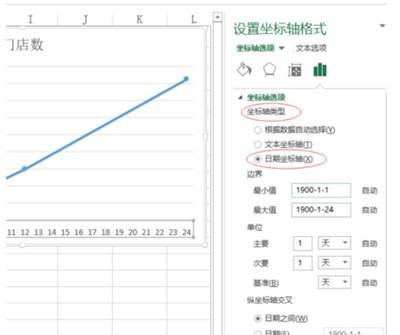
如果你需要更改图表的坐标轴,使之显示自定义的数值而不改变原始数据源,可以按照以下步骤操作: 打开图表设置坐标轴格式的面板,找到“标签”分类。 选择“自定义标签”选项。 点击“从单元格选择标签”,选取你已经准备好的新标签区域,确认后即可替换原有的坐标轴数值。 若遇到标签过多而重叠的问题,可在标签设置中调整间隔。例如,设置标签间隔为即可避免出现标签重叠的情况,使图表更加清晰易读。
调整异常的常见处理技巧
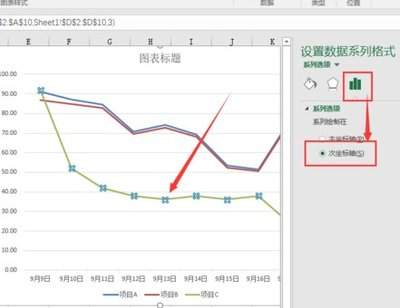
很多用户调整后没有反应,其实大多是因为选择了错误的操作对象。务必确认点击的是坐标轴本身而不是折线或其他图表元素。例如,如果你在自定义标签后发现显示异常,首先检查引用的单元格区域是否有误。不要在空标签上填入数字,而是直接留空,就能正常显示了。对于双折线图的次坐标轴,只需单独点击并重复上述操作,即可得到符合展示需求的折线图,而不会影响主坐标轴的设置。调整完成后,记得关闭设置面板,查看效果是否符合你的需求。
相关文章
- 最新更新
- 小编推荐
- 热门推荐
- 最新更新
-
-







- 相关下载
-
-







