
在日常使用电脑时,为谷歌浏览器添加快捷方式可大大提高效率。本文将详细指导您如何实现这一操作。
一、在桌面上添加快捷方式
找到电脑桌面上的“此电脑”图标,右键点击它,在弹出的菜单中选择“属性”。
在打开的“系统”窗口中,找到并点击“高级系统设置”。
在“系统属性”窗口的“高级”选项卡下,点击“环境变量”按钮。
在“环境变量”窗口的“系统变量”区域中,找到“path”变量,双击它。
在“编辑环境变量”窗口中,将谷歌浏览器的安装路径添加到变量值的末尾,例如:c: Program Files (x Google Chrome Application。完成设置后,点击“确定”以保存更改。
关闭所有打开的窗口后,现在可以直接在桌面上快速创建谷歌浏览器的快捷方式。只需按下键盘上的“Windows键”并输入“chrome”然后按回车,即可轻松启动谷歌浏览器。此外,在桌面右击空白处可选择“新建”->“快捷方式”,在这里可以自定义名称并添加该命令来实现便捷访问。
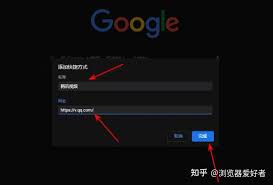
二、在任务栏添加快捷方式
打开谷歌浏览器,找到任务栏上谷歌浏览器的图标。
在Chrome浏览器上启用自动下载保存选项时,只需按快捷键CTRL+D(Windows)或CMD+D(Mac),这样之后您可以轻松将网页内容保存到您的电脑中。
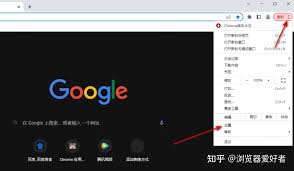
三、通过开始菜单添加快捷方式
按下“windows”键,打开开始菜单。
在开始菜单中找到谷歌浏览器的图标。
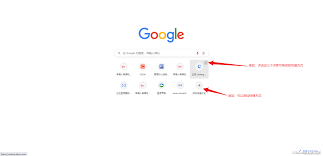
右键点击谷歌浏览器图标,选择“更多”->“打开文件位置”,找到谷歌浏览器的安装文件夹。
步骤如下: 打开文件资源管理器或搜索栏输入“谷歌浏览器”。 在找到的可执行文件(通常为`chrome.exe`)右侧点击,然后选择“复制”。 右击桌面空白处并选择“粘贴”,即可在桌面上创建谷歌浏览器的快捷方式。
快速掌握谷歌浏览器的捷径技巧!以下是三种简单易行的方法,帮助您提高工作效率,加快页面切换速度。
相关文章
-
- Edge浏览器如何自动打开上次未关闭页面10-11
- Edge浏览器如何设置个人隐私等级10-11
- 谷歌浏览器如何开启隐私沙盒10-11
- 搜狗高速浏览器如何关闭自动刷新10-11
- 怎样在QQ浏览器开启桌面搜索10-11
- 搜狗浏览器如何设置双击关闭网页10-11
- 如何用360安全浏览器伪装成iPhone触屏版空间10-11
- 谷歌浏览器如何清除托管应用数据10-11
- 360安全浏览器怎样设置工具栏收藏夹宽度10-11
- 360安全浏览器找不到登录按钮如何解决10-11
- Edge浏览器显示站点不安全如何解决10-11
- 搜狗高速浏览器怎么设置安全防护10-11
- 如何在QQ浏览器中进行网页密码管理10-11
- vivo浏览器如何关闭弹窗消息通知10-11
- 超感浏览器语音识别技巧10-11
- Edge浏览器如何打开网站管理权限设置10-11
- 搜狗高速浏览器如何保存网页密码10-11
- 搜狗浏览器怎么进入开发者模式10-11
- 谷歌浏览器怎样设置网站使用移动传感器10-11
- 搜狗浏览器收藏夹位置在哪10-11
- 360浏览器10-09
- 最新更新
- 小编推荐
- 最新更新
-
-






- 相关下载
-
-
















