如今众多自助建站平台,尽管有免费系统,但新手仍常遇困难。
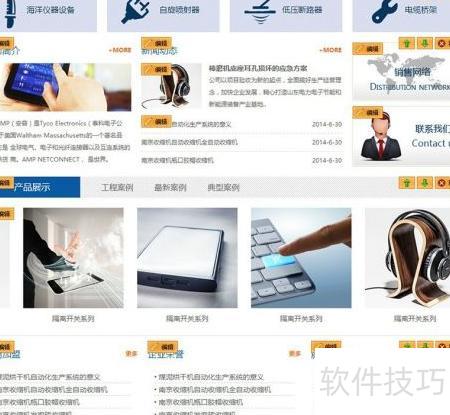
首页配置
将您已发布的栏目及内容自动同步至首页。
说明:
点击按钮即可设置该区域的标识内容。
此区域可隐藏,不显示在首页,需要时点击即可展开。
设置该区域的显示效果与样式
设置栏目快捷入口键
栏目管理的快捷入口,功能与左侧菜单键相同。
栏目内容管理快捷入口
各编辑与设置区域功能各异,所展示内容亦不相同,请务必仔细核对。
第二步:点击不同按钮,显示对应内容。
操作指南如下:主要功能包括上传图片、查看已发布的产品与文章等。界面展示了各类按钮及旧版示意图,让你一目了然。
按钮说明
编辑按钮说明
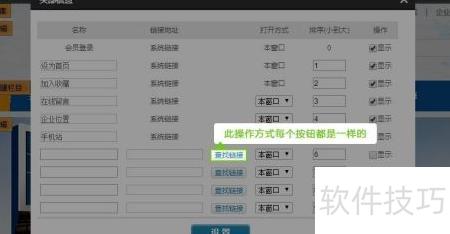
顶部编辑功能允许定制顶部显示内容,支持项目添加和自定义控制显示与隐藏。
先查找连接,再选择要添加的栏目,接着查找下一级,最后定位并确认所需内容。
每个按钮的查找连接操作方式相同。
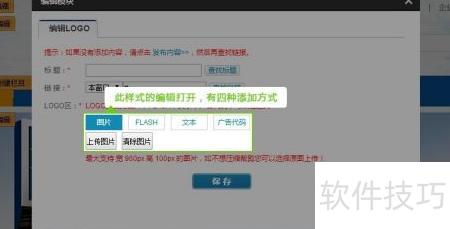
在第二种编辑模式下,有四种内容添加方式:上传图片、嵌入Flash、直接输入文本或插入广告代码。链接查找方法与其他方式相同。
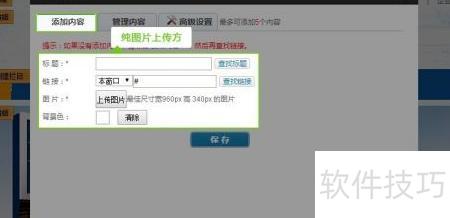
第三种编辑方式:直接上传图片,查找链接的方法相同。
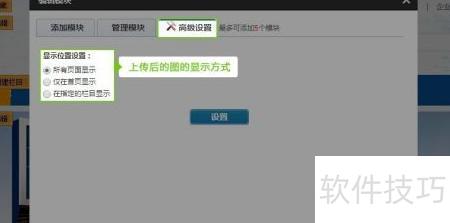
高级设置:控制上传图片的显示效果
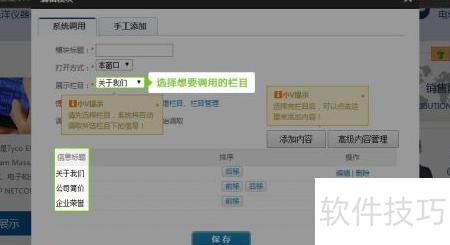
第四种编辑方式支持系统调用功能。
选择目标栏目后,系统将自动推送相关内容;当信息过多时,优先展示最新内容,也支持指定具体信息调用。
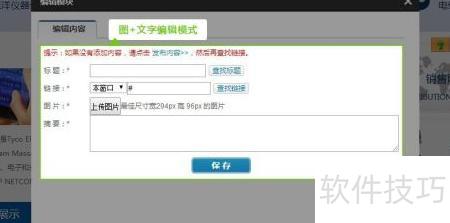
第五种编辑方式是图文混排,只需上传图片并输入文字即可完成。
请注意:图片需严格按指定尺寸上传,否则将发生形变。
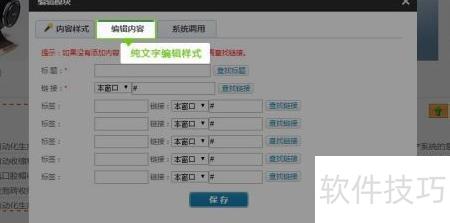
第六种编辑方式为纯文本模式,其链接查找方法与其他方式相同。
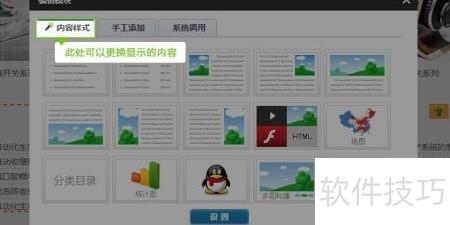
部分编辑功能开启后需用户选择样式,从而切换内容的显示效果。
常见的展示形式包括:纯文字列表、带时间轴的文字列表、左图右文、右图左文、顶部大图配文、底部图文组合、左侧图文并排、右侧图文并排、视频/动图/高清图展示、交互式地图、分类导航目录、数据可视化图表、仿QQ消息气泡样式,以及多图自动轮播等。选择哪种样式需根据实际应用和用户需求进行灵活调整和定制。
如修改后不符合要求,可点击默认还原恢复原状。
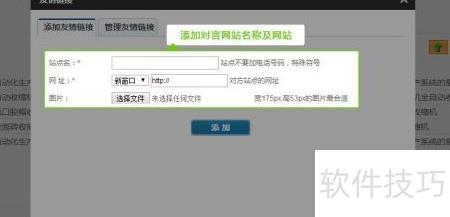
第七种编辑功能为友情链接,可添加合作网站的名称与网址,部分版本还支持上传Logo图片。因系统版本差异,展示形式略有不同,通常以纯文字链接或图文结合的链接方式呈现。
第八种编辑方式:纯文本编辑
按钮功能说明
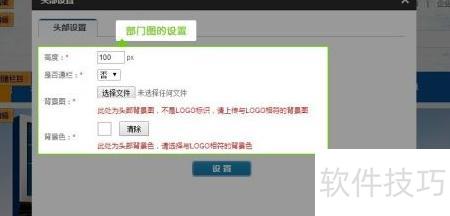
第一种设置为部门图配置,涵盖高度调整、通栏显示开关、背景图上传(可选)及背景色更换等功能,满足个性化需求。
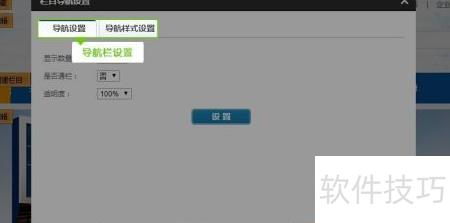
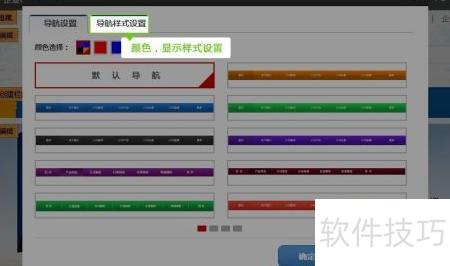
第二种设置为导航栏配置,支持自定义显示数量、通栏样式及透明度调节。
导航栏样式设置,包括颜色与显示方式。
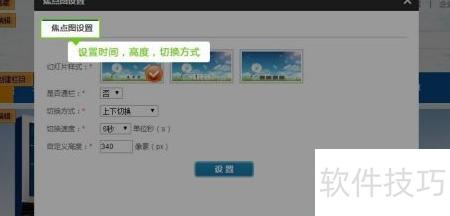
第三种设置是焦点图配置,包括切换时间、显示高度及切换方式等参数。
上下方向键可将当前模块整体上移或下移到指定位置。
相关文章
- 小编推荐
- 热门推荐
- 最新更新
-
-






- 相关下载
-
-