iPhone的照片应用会自动归类前置摄像头拍摄的照片到自拍相册。如果您希望避免某些照片出现在其中,可以调整设置或利用隐藏功能来管理这些内容,从而更好地保护个人隐私与提升用户体验。
隐藏相册里全部自拍照片
最简单隐藏自拍相册照片的方法是移至“隐藏相册”,但可能导致照片在所有相册中均不可见。
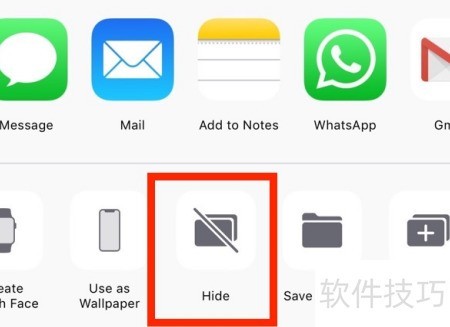
在照片应用中打开要隐藏的图片,点击类似带箭头方框的共享按钮即可完成隐藏操作。

选择隐藏选项后,照片会立刻从Selfies相册中移除不见。
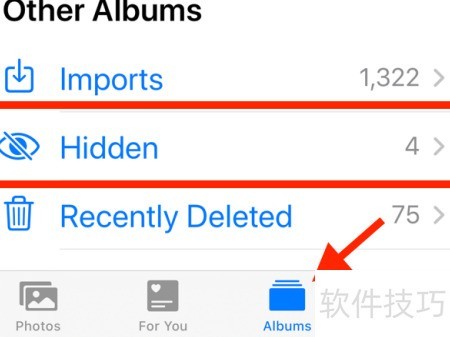
进入相册标签,下滑至其他相册,选择隐藏即可查看被隐藏的照片。
快捷删除图片中的EXIF信息
苹果的相机系统通过解析照片的EXIF数据(即附加信息)来识别照片类型,包括自拍照。当系统识别到一张照片是用iPhone的前置摄像头拍摄时,会自动归类到自拍相册。为了阻止这种自动分类,只需移除照片中的EXIF信息即可,系统将无法判断照片的拍摄方式,从而不会自动进行分类。
这个方法是通过在自拍照中删除EXIF数据最简单快捷的方式之一。这个功能是通过快捷方式应用实现的,该应用已内置在iOS 更新版本、iPadOS 以上的系统中。如果你还在使用iOS 可以在App Store免费下载快捷方式应用来实现相同功能,操作简单且可靠。
快捷方式是一种高效的工具,它简化了复杂的操作,使你能够快速地完成任务。例如,你可以设置快捷方式,只需点击一次,就能将一张PNG图片调整为合适的分辨率,转换为JPEG格式,然后保存到相册中。这样省时省力,操作便捷,极大地提升了处理图片的效率,让你的日常任务变得更加轻松和流畅。
只需导入现有快捷方式和库,即可使用应用的自动化功能,轻松实现便捷操作。
元数据删除程序是一个便捷的工具,可以轻松从选定的图片中删除元数据。它会生成一个副本并删除原始文件,从而彻底从自拍相册中删除原始照片。这种做法有效保护了隐私,避免了敏感信息的泄露。操作简单高效,非常适合注重安全的用户快速处理照片。
使用iOS iPadOS 以上版本,您需要注意的是,Apple已经将快捷指令应用整合进系统。这个更新增加了使用便捷性,但也影响了访问第三方快捷指令的方式,可能需要您调整习惯。这与之前的版本相比,体验可能会有所不同。
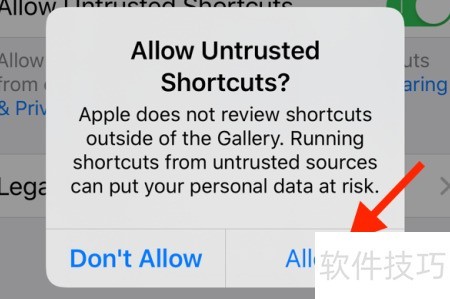
安装网络来源的快捷方式时,系统可能提示无法运行,因为安全设置可能已阻止已知风险的快捷方式,以确保设备和数据的安全性。
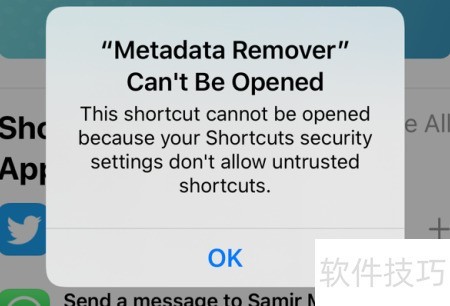
苹果提醒用户,网络下载可能带来安全风险,需充分了解并自行承担风险,可启用不受信任的快捷方式以实现特定功能。
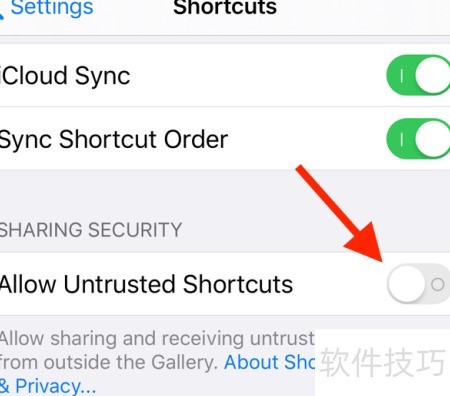
打开设置应用,进入快捷方式选项,开启允许不受信任的快捷方式开关即可。
在弹出的窗口中点击允许,并输入设备密码完成验证。
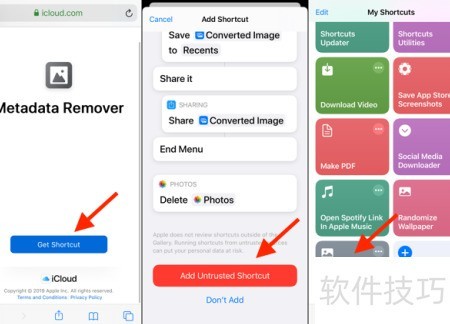
在iPhone或iPad上启动Metadata Remover快捷方式,随后点击获取快捷方式即可完成操作。
这会启动快捷方式应用。在界面底部,找到并点击添加不受信任的快捷方式选项(适用于较iOS或iPadOS系统)。
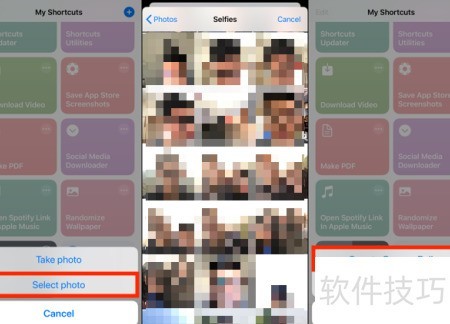
进入我的快捷方式页面,点击元数据卸妆,再选择选择照片即可。
从相册中选择一张照片,点击保存到相机卷,之后删除原照片。
下次打开照片应用,新照片将出现在最近的相册底部,不再显示在自拍相册中。
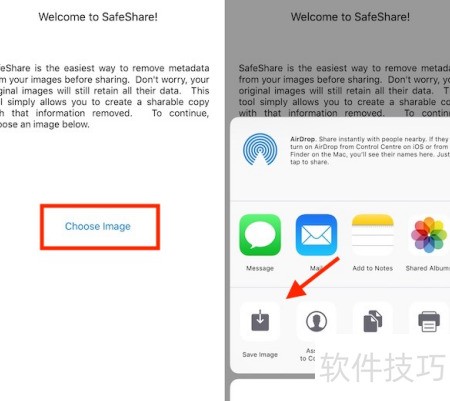
用SafeShare应用可清除照片中的EXIF信息
SafeShare是一个免费应用,让你在线分享照片时去除元数据,还能将无元数据的照片转换回原始状态。
在iPhone或iPad上的SafeShare应用中,点击选择图片,然后从相册中选择,之后在共享菜单中选择保存图片,即可完成操作。
新拍摄的图像将存储在最近项目相册的相机胶卷中,不会出现在自拍相册中。SafeShare不处理原始照片,用户需手动删除以确保隐私安全。
App Store 提供多种去除照片元数据的方案,例如 Viewexif 应用,可作为 SafeShare 出现问题时的替代选择。这些工具能有效清除图片中的隐藏信息,保护用户隐私安全。
在Mac上从自拍相册移除照片
对于Mac用户,这一操作更加方便且影响较小。如果您通过Mac的照片应用并开启iCloud照片同步功能,可以借助一款名为Photos Exif Editor的应用程序(售价元),来选择性地移除照片中有关iPhone前置摄像头的EXIF信息。这部分数据原本由苹果用于自动识别并将自拍照归类至自拍相册中。通过该工具,用户可以在不影响其他信息的前提下,精准修改或清除特定元数据,实现更好的隐私控制。整个过程无需复杂步骤,兼容性良好,适合希望保护个人隐私又不愿放弃云同步便利的用户。
在Mac上启动照片应用,选中您想要处理的自拍照,按下Command + E导出。接着打开照片Exif编辑器,直接从Finder将图片拖入该应用窗口,支持同时拖入多张照片进行批量操作,方便快捷地完成信息编辑与修改。
在EXIF编辑界面中,定位镜头模型项并清除其内容。
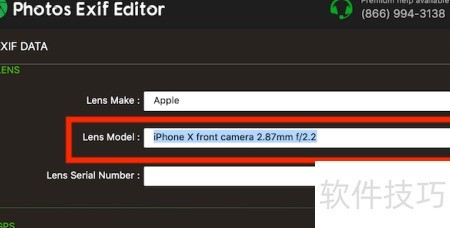
点击开始过程按钮修改图片的EXIF信息。
在下一个界面选择照片的保存路径。
启动Finder,定位并选取之前保存的照片,将其拖拽至照片应用程序内。这样,照片会自动同步到iCloud照片库。之后,照片将出现在所有与同一账户登录的设备上,而不会出现在自拍相册中。整个过程无缝进行,无需额外步骤。
相关文章
-
- iPhone18和iPhone18哪个电池容量大09-29
- iPhone18支持快速充电吗09-29
- iPhone18plus续航能力怎么样09-29
- iPhone17ProMax拍照效果怎么样09-29
- iphone18pro预售时间是什么时候09-28
- iphone18promax充电支持多少瓦09-28
- iPhone18Pro换购最多能抵扣多少钱09-28
- iPhone13自定义铃声教程09-28
- iPhone配置实用工具下载指南09-28
- 双十二购买iPhone18mini最低价格是多少09-27
- iphone18pro多久可以买09-27
- iphone15promax是折叠屏吗09-25
- iphone怎么传文件到电脑上09-21
- iphone16pro重要升级内容09-20
- iPhone14指令图标选取操作09-19
- iPhone设置阿拉伯语(内志)09-16
- 苹果14更换墙纸步骤一览-iphone14怎么设置壁纸09-14
- iPhone 6与5s/5c差异对比09-13
- iPhone 6s开启易尚助理通知09-12
- iphone18plus配色有几种09-12
- 最新更新
- 小编推荐
- 热门推荐
- 最新更新
-
-






- 相关下载
-
-