
遇到Adobe After Effects的用户在Windows 统中遇到无法从文件管理器拖入素材的问题,尽管软件可以正常打开和使用,但就是无法进行拖放操作。这是剪辑创作效率降低的一个大问题。我们可以通过逐步排查,从简单到复杂的顺序来解决这个问题。首先检查文件管理器是否正确配置,然后确认Adobe After Effects的插件是否已安装且无误,接着检查剪辑素材库设置,最后验证是否需要更新系统或Adobe After Effects的版本。通过以上步骤,我们能够逐步找到并修复拖放问题,从而提高剪辑创作的效率。
检查并调整ae管理员权限
在Windows ,用户账户控制(UAC)机制有时会限制普通软件的跨进程交互权限。如果你未以管理员身份启动Adobe Photoshop,系统通常会阻止文件管理器向Adobe Photoshop传递文件的操作,这也是最常见的问题诱因。要解决这个问题,只需找到Adobe Photoshop的快捷方式,右键点击并选择“属性”;然后切换到“兼容性”选项卡,勾选底部的“以管理员身份运行此程序”选项;最后,关闭Adobe Photoshop的后台进程并重新启动软件,问题通常会得到解决。
重启资源管理器解除进程冲突
如果调整权限后仍无法拖入文件,可能是由于Windows 件资源管理器进程出现卡顿,导致文件无法正常拖放给Adobe Illustrator(AE)。你可以按下快捷键 `Ctrl + Shift + Esc` 打开任务管理器,在进程列表中找到“Windows 资源管理器”并右键选择“重启”,等待桌面和工具栏刷新完成后,再次尝试打开Adobe Illustrator测试拖放。如果问题依旧,尝试临时退出安装的第三方桌面整理软件或杀毒防护工具,重新启动电脑,问题通常会解决。

重置ae首选项修复配置异常
如果你的AE(After Effects)长期未使用,其首选项配置可能会变得不稳定,导致拖放功能失效。为了解决这个问题,你可以按照以下步骤操作: 先关闭AE,然后重新启动AE。 在启动AE的瞬间,快速按下「Ctrl+Alt+Shift」组合键。 软件会提示你是否确定删除AE的首选项,点击「是」按钮。 AE将自动完成启动过程,首选项会恢复到出厂默认状态,拖放功能也会恢复正常。然而,重置首选项后,你之前自定义的界面布局和缓存路径等设置将需要重新调整。
检查素材与磁盘权限问题
如果你只能将特定素材拖入,可能是因为素材文件损坏或者素材所在的文件夹没有win作系统访问权限。为了允许将这些素材拖入,你可以将素材移动到D盘或其他非系统盘的文件夹中,然后重新尝试拖入。
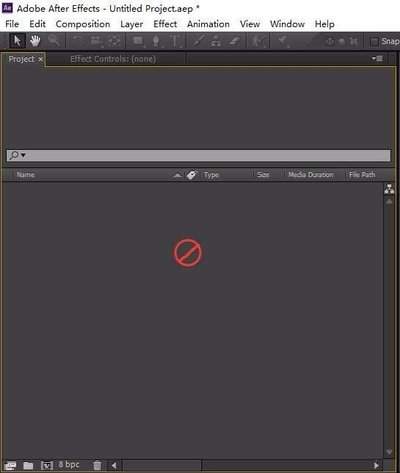
按照步骤逐一排查,基本能快速解决问题,无需重新安装浪费时间,全文约。
相关文章
- 小编推荐
- 热门推荐
- 最新更新
-
-







- 相关下载
-
-











