
在Visual Studio Code中,添加和调整缩进效果是初学者必备技能,它不仅提高代码可读性,还加快开发效率。
首先,添加缩进。当需要为当前行添加缩进时,有多种方法可供选择。大多数编程语言提供了一键式快捷键,只需按tab键即可快速实现。这是一种非常直观且便捷的添加缩进的方式。
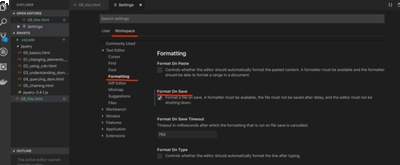
对于已经编写好的代码段,可以通过选中代码块并按下TAB键来实现统一缩进,整个选中的区域代码都会自动增加缩进。同样,按下Shift + TAB键可以轻松减少代码的缩进。
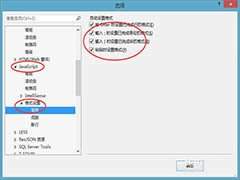
此外,您还可以通过在Visual Studio Code(VS Code)中编辑器设置中调整缩进格式。只需点击菜单栏的“文件”,然后选择“首选项”,接着点击“设置”。在搜索框中输入“editor.tabSize”一词,即可为每个缩进指定空格数。例如,将设置值设为意味着每个缩进将使用空格,从而适应您的项目风格。
同时,“editor.insertSpaces”选项同样关键。当它设为true时,VS Code使用空格进行缩进;若设为false,使用制表位进行缩进。根据个人偏好和团队约定合理调整这一选项。
在代码格式化领域,Visual Studio Code(VS Code)拥有强大的功能。只需使用快捷键Ctrl + Shift + I(适用于Windows/Linux)或Command + Shift + I(适用于Mac),即可自动格式化当前文件的代码。这种格式化机制会根据你预先设定的缩进规则和代码风格选项,调整代码的缩进和格式,使你的代码更加整洁美观。
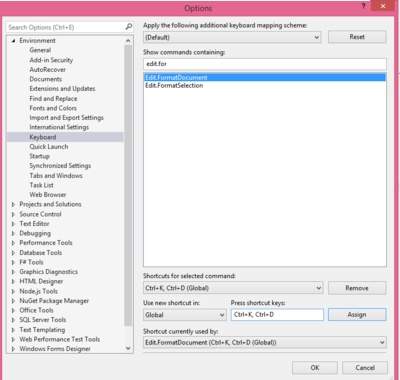
此外,编程语言如Python支持特定的缩进规则,例如PEP 格。在Visual Studio Code(VS Code)的扩展市场中,有许多插件可以帮助你自动按照特定风格格式化代码。安装并启用这些插件后,保存文件时,代码会自动进行缩进和格式化。
总之,在Visual Studio Code中添加和增加缩进效果是一项灵活且重要的操作。通过快捷键、设置选项以及代码格式化功能,你可以轻松地调整代码的缩进,使其符合项目的要求和个人的习惯,让代码更具可读性和专业性。无论是新手还是经验丰富的开发者,熟练掌握这些技巧都能提高开发效率和代码质量。
相关文章
- 最新更新
- 小编推荐
- 热门推荐
- 最新更新
-
-







- 相关下载
-
-











