
对许多人来说,并不陌生的“虚拟机”这一概念在今天依然扮演着重要的角色。借助专业的虚拟机工具VMware Player,用户可以不必重新分区或安装系统即可同时运行多个操作系统。它与VMware Workstation同属一家公司开发,但由于其免费性质,使得许多初学者得以使用。作为一款操作简便且兼容性强的软件,VMware Player支持多种平台的应用程序。无论你是在测试新系统、运行不同平台的应用,还是在学习多系统操作方面,都能轻松应对。它因其高度稳定性和易用性成为众多用户的首选虚拟机软件,特别适合初学者和日常使用者快速搭建一个灵活的虚拟环境。总结来说,VMware Player是一款功能强大且易于使用的工具,非常适合需要同时运行多个操作系统或进行测试、学习目的的用户。
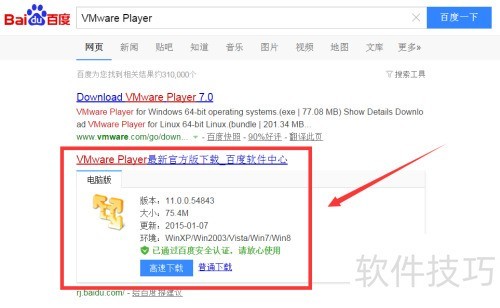
- 先下载安装VMware Player,具体步骤此处不再赘述。
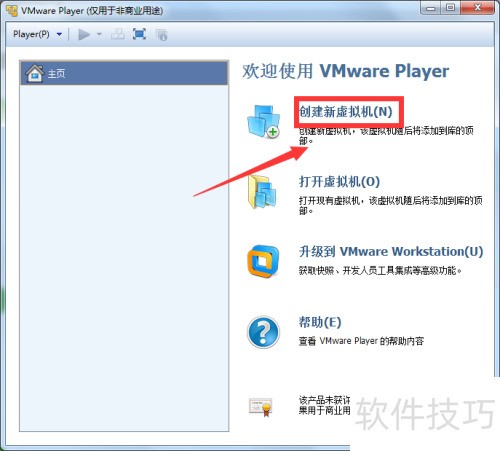
- 安装完成后,启动VMware Player,点击界面右侧的创建新虚拟机按钮。
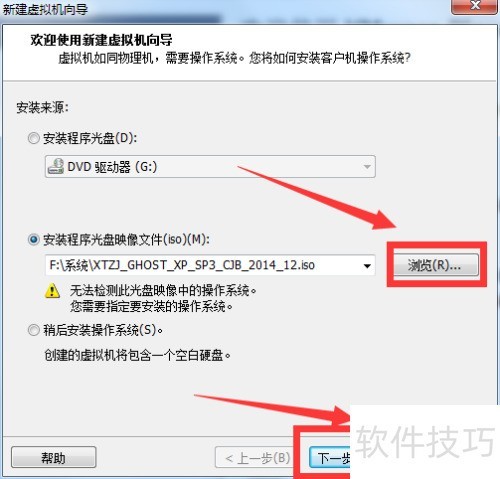
打开新建虚拟机向导;选择第二个选项;点击浏览,找到并点击已下载的Ghost系统文件;确认后,点击下一步进行安装。
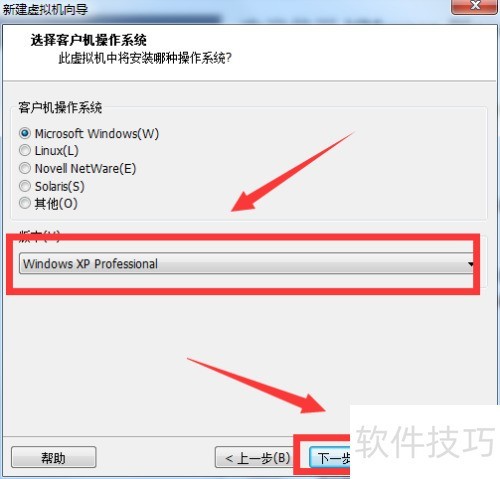
- 根据实际需求选择合适的Ghost系统版本,点击下一步继续操作。
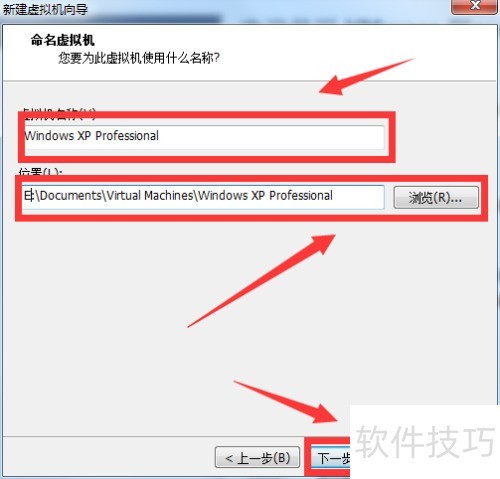
- 设定虚拟机名称及保存位置,建议避免C盘,完成后点击下一步。
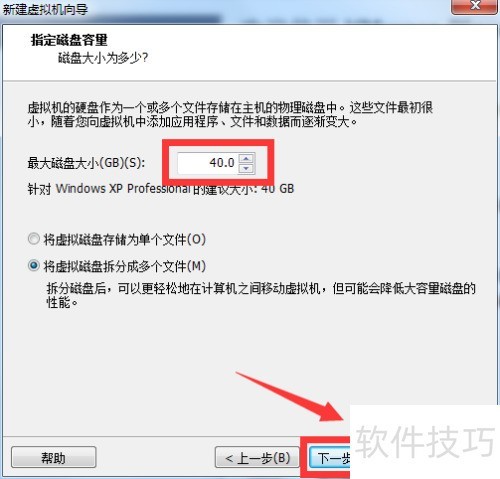
- 按需设定磁盘容量(非即时占用),随后点击下一步继续操作。
自定义硬件只需保留原样,默认设置即可满足需求,如有需要可自行调整,操作步骤为先进入自定义选项,然后选择并完成设置。
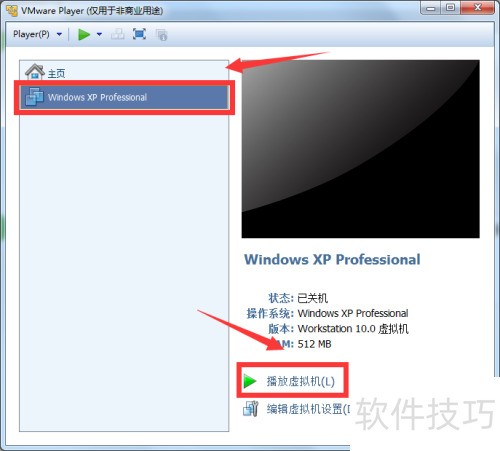
- 此时左侧列表会出现新创建的虚拟机,选中后点击右侧播放虚拟机按钮即可启动。
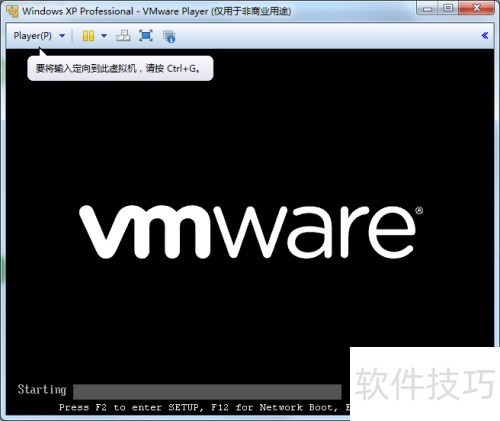
等待虚拟机完成加载,启动菜单显示后切换至窗体,选择分割硬盘并开始操作。
- 分区结束后将自动重启,若无法启动,请先关闭虚拟机。
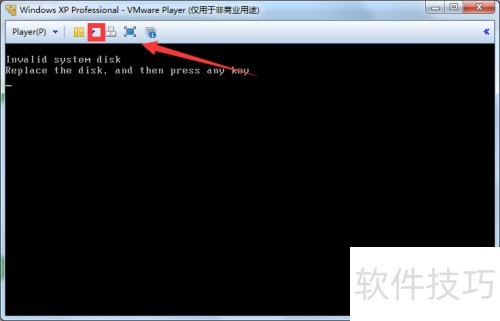
- 重启后再次出现此界面时,进入虚拟机并按下ESC键即可。
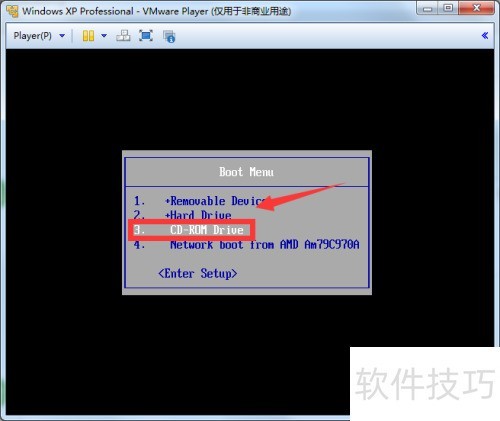
- 进入启动菜单,选中CD-ROM……选项,按回车键确认。
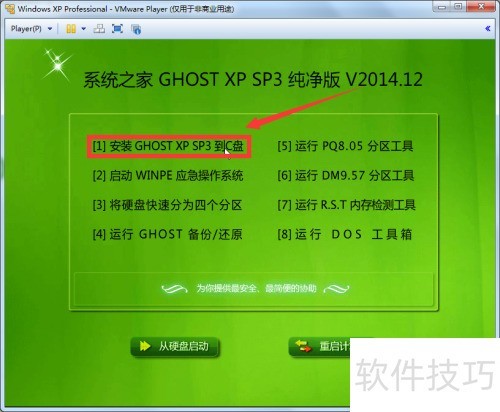
- 进入光盘菜单,选择安装……到C盘选项。
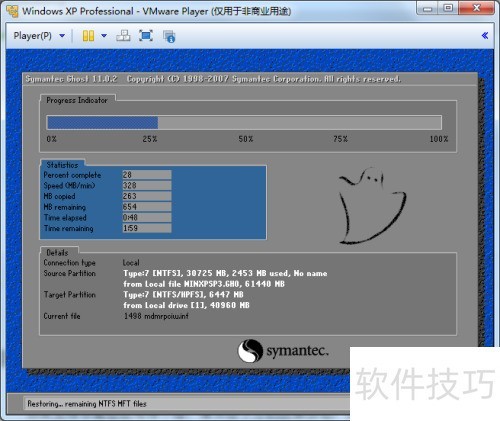
- 后续操作将自动进行,只需等待虚拟机安装完成。
相关文章
- 小编推荐
- 热门推荐
- 最新更新
-
-







- 相关下载
-
-








