
简洁明了的矢量图标是现代设计的重要元素,逐渐取代了传统的文字描述。CorelDRAW软件提供强大功能,支持快速创建美观且符合多种用途的矢量图。
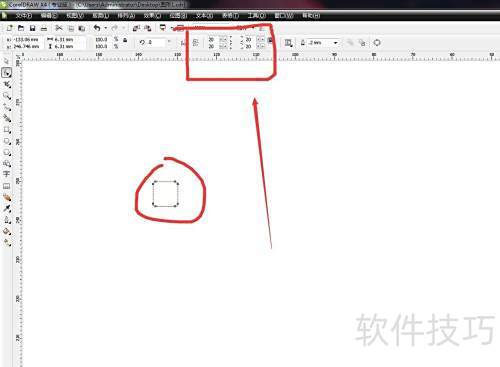
- 打开软件画圆角矩形
使用CorelDRAW时,只需开启程序后,通过矩形工具创建矩形,并选择形状工具调整边角,轻松实现圆形改变。
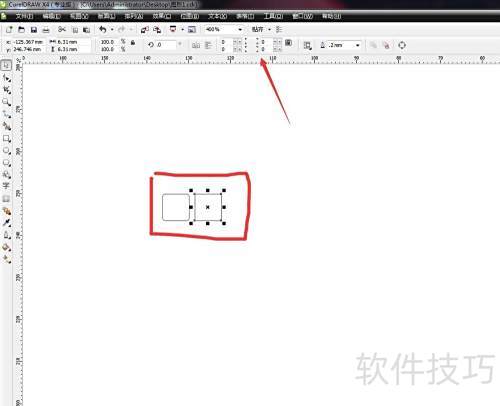
- 复制后将圆角修改为直角
4、 选中圆角矩形后,按住Ctrl键沿水平方向拖动,保持鼠标不松开,右键点击进行复制,随后在属性栏中将圆角半径调整为0,使其变为普通矩形。
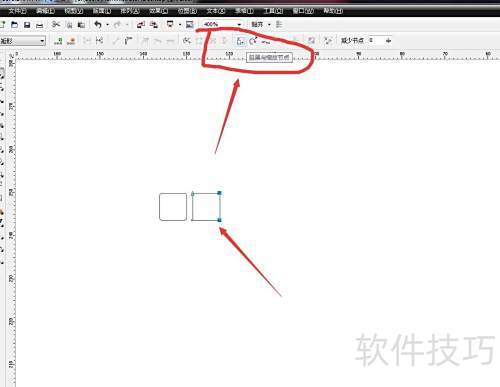
- 转曲后调整节点成梯形
转换后的矩形绘制成曲线,选中右侧两点,进入“特性”区域开启比例缩放选项,以实现两点移动时的位置同步,从而变成等腰梯形的形式。
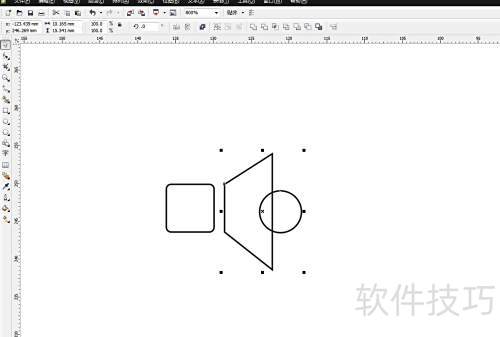
- 在右边画个圆
完成绘制后,在梯形右侧添加一个圆形,并适当调整轮廓线的粗细,以适应图形的整体大小需求。
- 把圆形改成弧形调节点
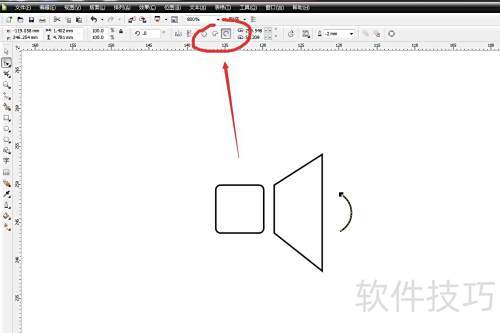
点击圆形后,形状工具激活时,属性栏展示三种模式:圆形、饼状与弧形。切换到弧形,通过移动两个控制节点调整曲线,瞬间变身弧线图形。
- 把弧线两端改成圆形
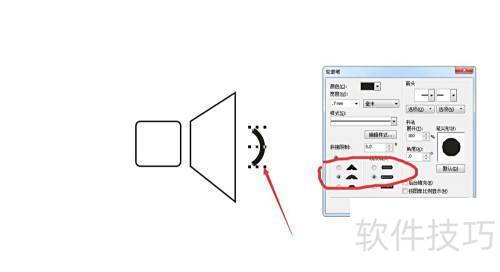
轮廓画出的直线有锐角,需修正。进入轮廓笔属性设置,切换至圆角模式,确保边缘平滑过渡。
- 复制弧线并逐步放大
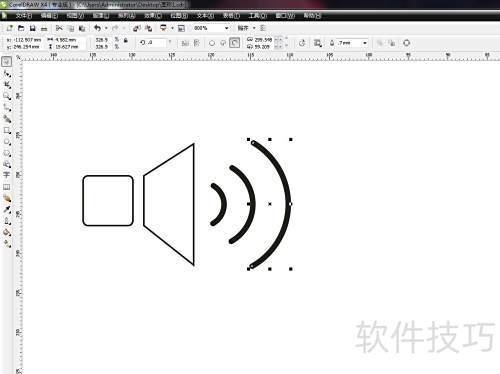
- 先设定一段弧线,复制后稍放大,重复此步骤,最终形成三条依次增大的弧线。
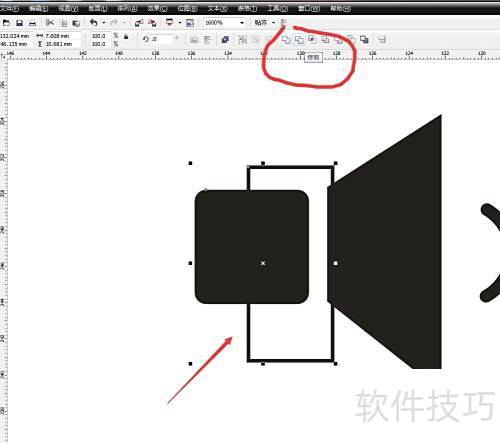
- 绘制矩形并裁去最左侧圆角矩形的一部分,效果所示。
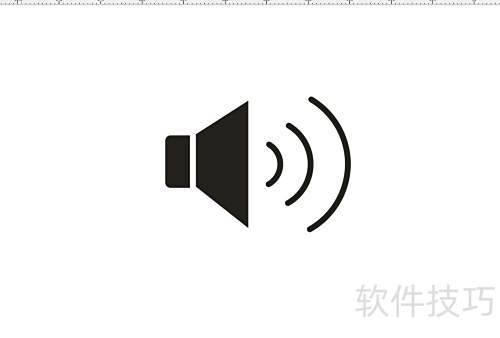
- 打开CorelDRAW,创建新文件,绘制一个带圆角的矩形。
- 复制并调整成直角形状
- 画一个小圆并调整为弧形,两端设为圆头。
- 复制并逐层放大两次
- 用矩形切割左侧圆角矩形的一角。
相关文章
-
- CorelDRAW Graphics Suite如何导出图片10-01
- CorelDRAW图片转矢量图方法09-30
- CorelDRAW矢量图转位图方法09-30
- CorelDRAW矢量图导出方法09-30
- CorelDRAW绘制温度计图标09-16
- 最新更新
- 小编推荐
- 最新更新
-
-







- 相关下载
-
-








