本文将深入探讨TrendWorX看器运行时的几项实用功能。首先,指导您如何配置汇总表,以便快速掌握已记录数据的整体情况,并提高导航效率;接着,详细介绍如何添加按钮来切换冻结模式,帮助用户更灵活地处理不同时间段的数据;最后,说明Snap模式的设置步骤,帮助用户精确选择所需的时间范围,显著提升操作的便捷性和准确性。
在使用摘要图表之前,请务必在TrendWorXViewer中设置至少一个历史笔。具体配置方法请参考相关入门指南。完成后,便可按照后续步骤进行操作,逐步查看和分析数据,保证系统稳定运行并精准收集所需信息。
- 在显示界面中添加新的TrendWorX64查看器,选中后即可启用其配置功能区进行设置。
- 在功能区Summary选项下点击Position,随后选择Top或Bottom位置即可完成设置。
- 图1:汇总图表所在位置
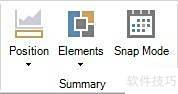
- 选择运行时需显示的摘要图表组件
- 图2 展示摘要图表的构成要素
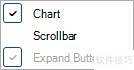
- 如需高级设置,请点击摘要图表区域右下角的对话框启动按钮。
- 图3:开启高级设置选项
- 设置图表启动冻结功能。
- 图4:启用冻结功能选项
- 切换至运行模式。
- 请稍候,正在从服务器获取历史记录。
在主图表中滑动白色部分可修改时间范围;调节灰色区域可调整摘要图表的显示时段。
- 图5 展示冻结状态的概要信息
- 返回配置模式。
- 选择TrendWorX64 Viewer,并将其CommandingName属性设置为twx1,确保配置正确无误,以便后续操作顺利进行。
- 图6:命令名称示意图
- 在界面中新增一个按钮。
- 将命令设为Set Freeze Mode,Action参数选Toggle,Target指定为twx1。
- 切换至运行模式。
- 点击此按钮可切换TrendWorX64 Viewer的冻结模式状态。
- 图7:配置冻结模式指令
- 捕捉模式可帮助在主图表中精准便捷地选取时间区间。
- 设置图表初始状态为冻结模式
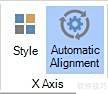
- 开启刻度线自动时间对齐功能。
- 图8展示刻度线自动对齐效果
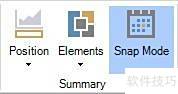
- 开启捕捉模式,便于精准定位和操作。
- 图9展示摘要图表的模式捕捉
- 切换至运行模式。
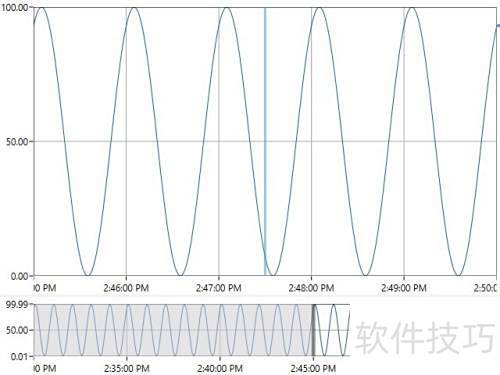
当前为运行模式,请点击摘要面板选择时间范围。在此过程中,使用鼠标移动白条以自动调整最新刻度线。
- 图10展示了TrendWorX64 Viewer及其数据捕捉功能的使用界面。
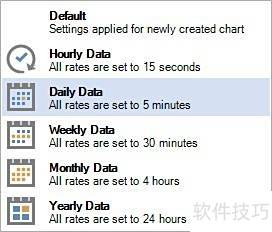
- 返回配置模式,在Sampling功能区中选择每日数据选项。
- 图11 展示通常的时间区间
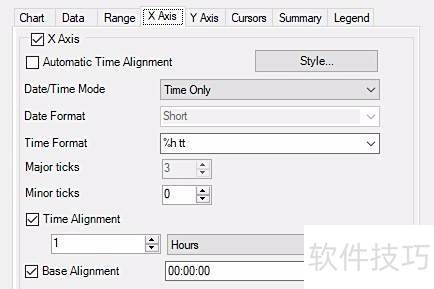
- 进入功能区,开启X轴高级设置并调整参数,具体操作见下图所示。
- 图12:X轴高级设置选项
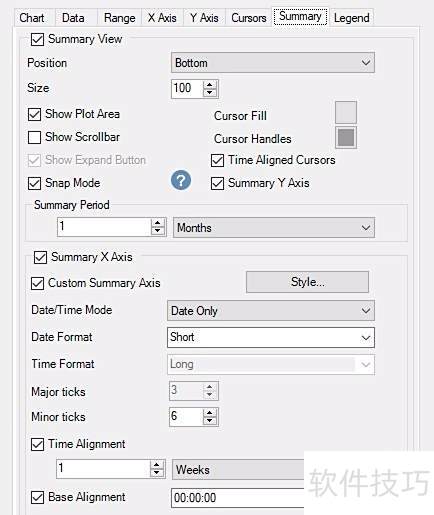
- 进入功能区,开启摘要图表的高级设置,按图示调整相关参数。
- 图13:摘要图表高级设置详解
- 进入运行模式。
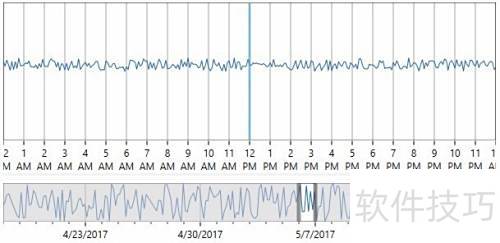
39、 摘要图表的选定区域现可捕获天数信息,图表呈现一个月的数据,时间轴每周设有主要刻度。
- 图14:每日图表含月度汇总数据
相关文章
- 最新更新
- 小编推荐
- 最新更新
-
-






- 相关下载
-
-