
MySQL是一种关系型数据库管理系统,通常通过编写SQL语句查询数据。非专业人员可能不熟悉SQL,但系统支持将数据导出为Excel或HTML格式,便于普通用户浏览和使用,无需掌握编程技能即可查看所需信息,提升了数据的可访问性和实用性。
- 测试数据清单
学校字段,储存学校名信息,采用字符串型,最高容量为字符,可选为空值。
- `area` varchar(255) 默认为空,用于存储地区信息。
- 数量,默认值为0,数据类型为整型,用于存储数值信息。
- 采用InnoDB引擎,自增起始值为9,默认字符集为UTF8,用于存储学校相关信息的数据表。
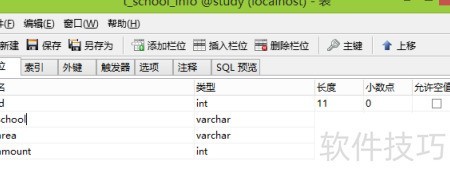
- 初始化若干数据供导出测试
- 向学校信息表插入一条记录,包含编号1、名称小学、所在城市南京及学生人数100人。
- 向学校信息表中插入一条记录,编号为2,阶段为初中,位于南京,招生人数80人。
- 向学校信息表插入一条记录,编号为3,类型是高中,位于南京,评分70分。
- 向学校信息表插入一条记录,包含编号4,名称为大学,位于南京,评分110分。
- 向学校信息表插入一条记录,编号为5,名称为小学,位于上海,学生人数为100人。
- 向学校信息表插入一条记录,编号为6,学段为初中,所在城市是上海,评分80分。
- 向学校信息表插入一条数据,编号为7,类型为高中,位于上海,评分90分。
- 向学校信息表插入一条记录,包含编号8、类型为大学、位于上海、评分80的数据。
- 使用Navicat连接后,右键点击需导出的表,选择导出功能即可完成操作。
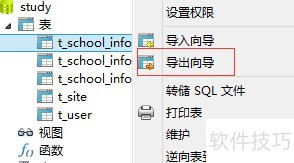
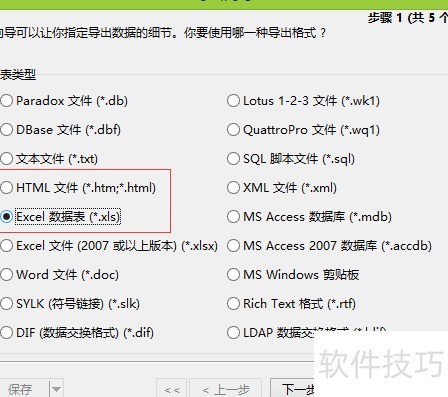
在导出向导中,请首先从选项卡选择你的输出格式:如果选择Excel,可以是*.xls或*.xlsx;如果是网页,就选择*.html。完成后,点击“下一步”以开始过程。
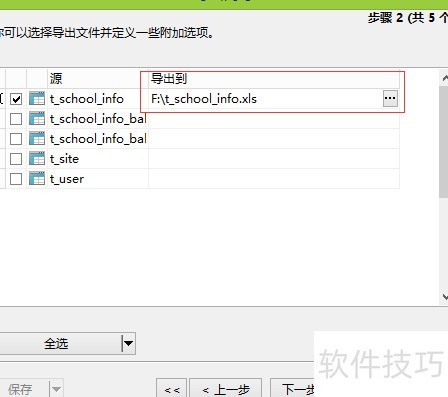
- 在该页面勾选需导出的表,选择目标目录,确认后点击下一步即可完成导出设置。
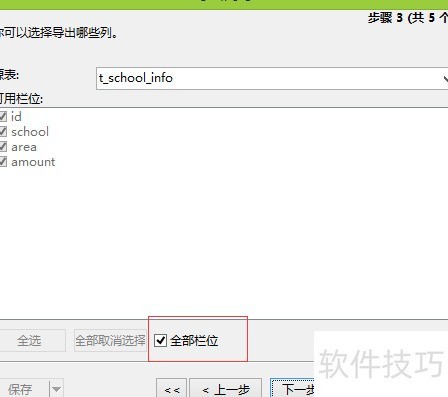
- 可自定义选择需导出的列,默认全选,按需勾选后点击下一步继续操作。
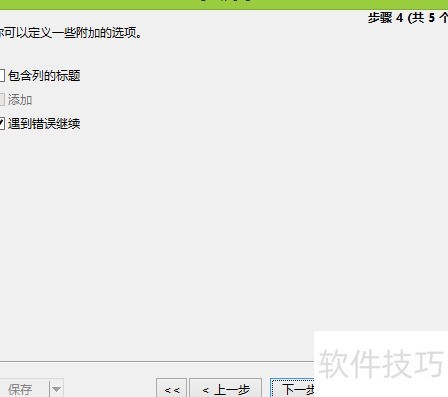
- 设置附加选项,如标题包含列、错误处理方式等,完成后点击下一步继续操作。
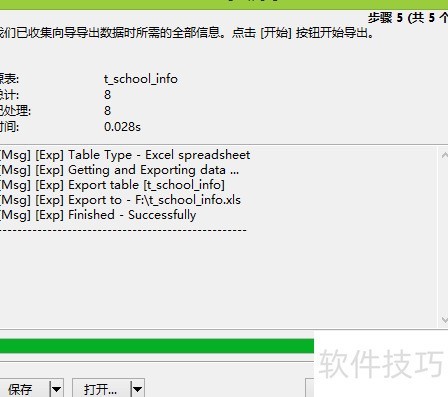
此时可以看见开始导出的按钮,点击后出现进度条,等待导出完成后,系统会显示“已完成”-“成功”,表示导出操作已经顺利完成。
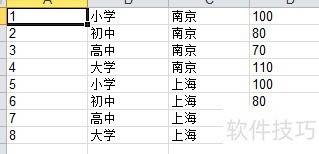
完成数据导出后,只需点击“关闭”按钮,然后返回原先指定的位置即可访问到生成的Excel文件。此文件里的内容应当准确反映数据库中的原始数据。
相关文章
- 最新更新
- 小编推荐
- 最新更新
-
-







- 相关下载
-
-














