
短视频创作者和剪辑师习惯用edius进行剪辑。如果你想制作出引人注目的开场字幕,激光扫光动画是一个受欢迎的效果。实际上,无需安装额外插件,只需利用edius内置功能,就可以快速实现。操作简单,易于掌握。
第一步:完成基础字幕分层
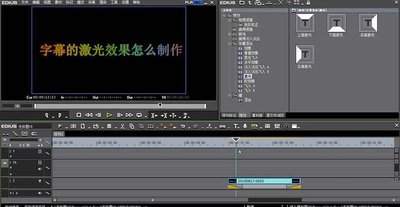
在时间线的V道上新建字幕,输入你想要的文字,调整字体、字号和位置,设置你想要的常规颜色,比如深灰或深蓝色。然后,选择这个字幕,复制粘贴到上层的V道,保持字体和位置不变,只改变颜色,使其变为亮白色或淡冰蓝色,就像激光发光一样。确保两层字幕完全对齐,这样基础准备工作就完成了,仅需半分钟的时间。
第二步:制作激光移动遮罩
这一步是效果的核心,操作同样简单。在最上层新建一个v道,在v道上新建一个纯色色块,颜色调整为白色,将色块设计成细长条状。高度恰好覆盖整个字幕的整个高度,宽度仅为x,这就是激光光束的粗细。接下来给色块做位置关键帧动画:在字幕动画的开始部分,将色块拖到字幕的最左侧,完全移出字幕的范围打第一个关键帧;到你想要激光扫完的时间点,将色块拖到字幕最右侧,完全移出字幕的范围打第二个关键帧。最后,为v道上的亮字幕添加遮罩滤镜,遮罩来源选择v道上的白色色块,这样只有色块覆盖的区域才会显示亮字幕,激光移动的动态效果就出来了。
第三步:添加发光质感优化
为了获得更真实的动画效果,只需再做两步简单优化:首先,复制v道上的白色色块并粘贴到新建的v道上。接着,将色块拉宽,添加Edius自带的高斯模糊滤镜,将透明度调整为。在原有位置对齐后,自然会出现柔和的激光外光晕,让字幕效果更加逼真。最后,保留色块在最右侧的位置,使整个字幕始终保持亮起状态,完成整个字幕激光效果动画的制作。
整个过程熟练操作只需要3-5分钟,所有参数都可以随时修改调整,适配各类片头、转场字幕场景,是非常高效的制作方法,全文约607字。
相关文章
- 最新更新
- 小编推荐
- 热门推荐
- 最新更新
-
-





- 相关下载
-
-













