
当你Excel表格信息量大,难以通过单个窗口阅读时,可以使用窗口拆分功能来方便地浏览和对比表中的上下部分内容。具体步骤是创建一个新窗口,并在其中启动表格,然后进行手动拆分以同时查看各个部分内容。这将帮助你更全面地理解和分析数据。
- 打开表格后,可见内容较多,需上下滑动才能完整查看所有信息。
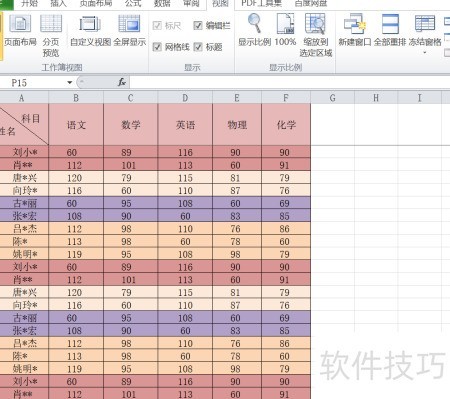
- 接着点击视图选项。

创建新窗口时,表格保持一致,使它们可以横向或纵向对齐,从而进行有效比较和分析。
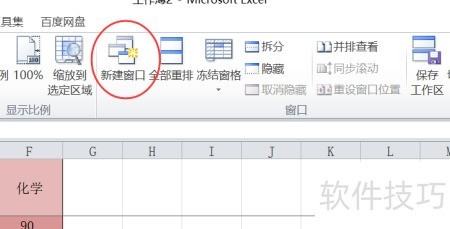
- 接着可点击拆分窗口功能。

- 表格被拆分为两部分,便于分别查看和修改,操作更加便捷。
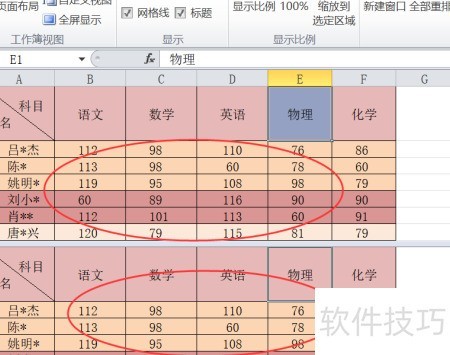
- 点击隐藏按钮即可将窗口收起,所示。

- 随后表格便消失不见。
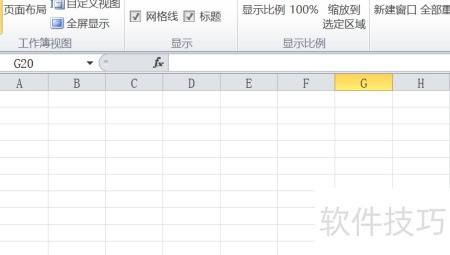
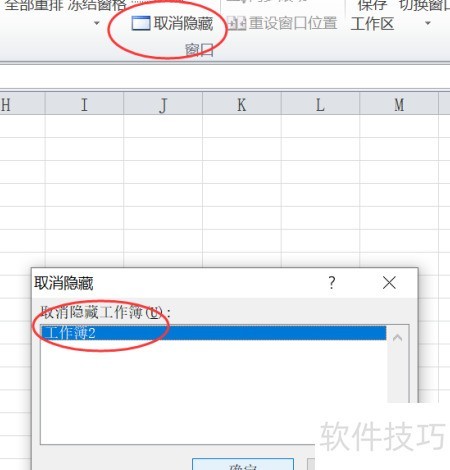
- 若无需隐藏,可取消隐藏设置,表格将恢复显示。
- 打开表格文件,内容较多需上下滑动浏览,具体操作所示。
- 接着点击视图选项。
- 接着可创建新窗口。
- 接着可点击拆分窗口功能。
- 表格被分成两个部分,便于分别查看和修改,操作更加方便。
- 点击隐藏按钮即可将窗口收起,操作所示。
- 随后表格便不再显示。
- 若无需隐藏,可取消隐藏设置,表格便会再次显现。
相关文章
- 最新更新
- 小编推荐
- 最新更新
-
-







- 相关下载
-
-












