
爱自拍的女生都知道,化妆后的效果通常比素颜更美。但有时候我们可能会因为急迫或没有化妆的准备而拍出不理想的自拍照。其实,即使素颜,也可以通过简单的后期修饰,轻松打造理想妆容。例如,使用美图秀秀这类软件,内置丰富的美容素材,只需几步操作,就能让原本平淡的素颜照焕然一新,呈现自然精致的妆感。这样,每一张自拍都能光彩动人。
点击美图秀秀,导入一张素颜照片进入美容功能。首先,选择深度磨皮,对整体进行彻底的处理。然后,调整画笔大小和力度,对瑕疵部位进行手动精细磨皮。接着,轻度磨皮进一步优化肤质,使皮肤看起来自然细腻。最后,切换橡皮擦工具,仔细恢复五官细节,避免过度处理,让整张照片在美化的同时保留真实感。
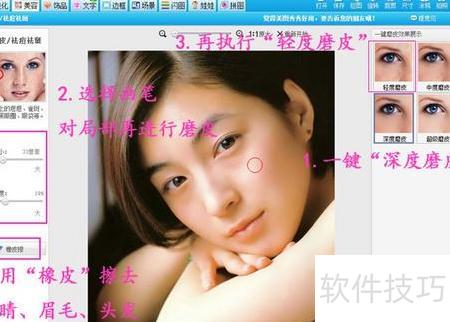
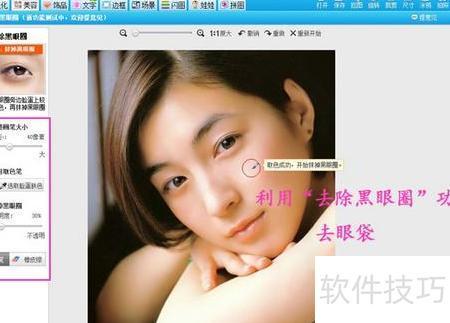
经过磨皮处理,人物的皮肤状况有了显著改善,但眼袋问题依然存在。此时可启用消除黑眼圈功能,调整画笔大小,按照软件提示,对眼袋区域进行细致涂抹,使眼部看起来更加清新自然。
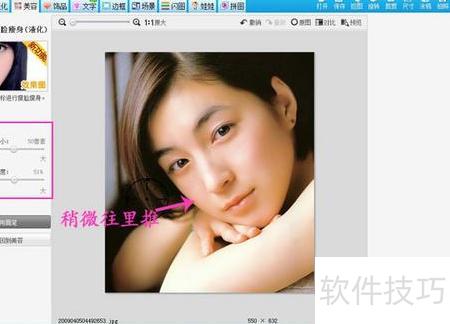
待肌肤状态调整妥当后,开启瘦脸瘦身功能对脸部轮廓进行修饰。合理调整画笔尺寸与力度,轻轻向内侧涂抹,即可实现自然的修容效果。
在彩妆步骤中,首先放大图片以便精细处理细节。在美容功能中,选择眼影选项,调节透明度、角度和尺寸后,使用正面叠底模式,使眼影呈现自然真实的效果。
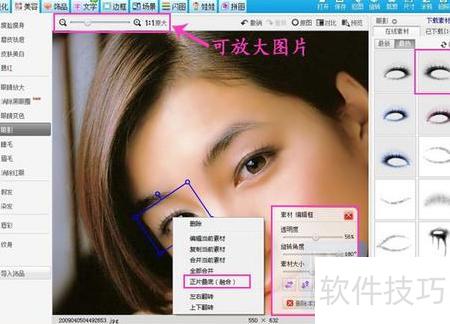
完成眼影后,在睫毛下方添加逼真睫毛,参考图整其大小、透明度与角度,选用正片叠底模式,使睫毛与眼部自然融合,增强整体真实感。
完成眼部处理后,皮肤偏红,使用一键轻度美白功能,使肤色更自然均匀。
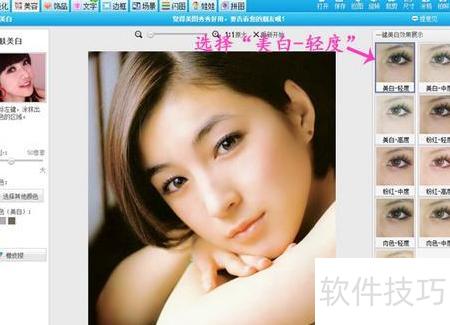
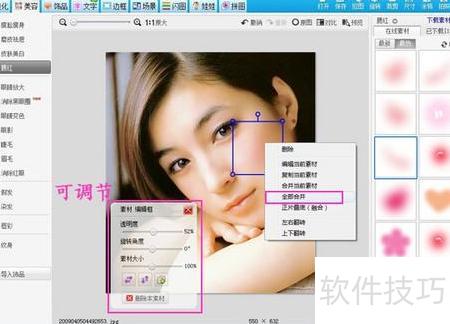
完成美白后,适量的腮红可使肤色看起来更红润自然。调整腮红的大小、角度与透明度,点击全部合并即可完成。
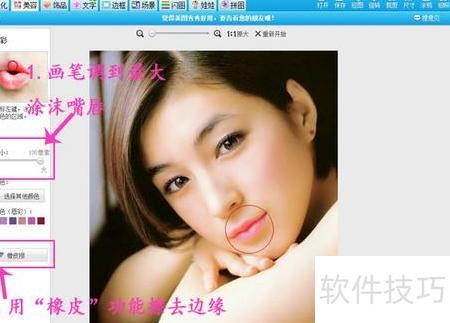
为了使人物妆容看起来更显粉嫩,可以为其涂抹唇彩。使用与嘴巴宽度相近的画笔,选择合适的唇色均匀上色,然后使用橡皮擦工具清除超出唇部边缘的颜色,使妆容整洁自然。
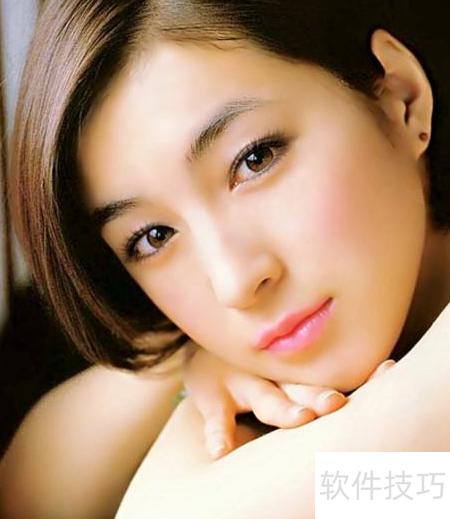
完成以上步骤后,您的妆容立即展现完美效果!轻松调节清晰度,妆容瞬间立体感十足!最后一步点击对比,美化前后的显著变化一目了然。
最后来看看上妆后的整体效果大图
相关文章
-
- 美图秀秀图片格式转换教程10-18
- 美图秀秀免费版10-15
- 美图秀秀10-14
- 美图秀秀进入帮助与反馈中心步骤-美图秀秀帮助与反馈服务在哪10-02
- 美图秀秀制作毕业照教程10-01
- 美图秀秀中保存到相册的方法教程09-27
- 美图秀秀更换照片底色的图文操作09-21
- 美图秀秀制作烟花照片技巧09-10
- 美图秀秀怎么把多余的人去掉09-01
- 美图秀秀该怎么抠图08-31
- 美图秀秀证件照在哪里?美图秀秀证件照查看方法08-27
- 美图秀秀AI移除功能怎么用08-26
- 美图秀秀中打字上去的简单步骤08-17
- 美图秀秀怎么查找画笔工具?美图秀秀查找画笔工具操作介绍02-09
- 美图秀秀app怎么P图02-06
- 美图秀秀如何画画?美图秀秀画画步骤方法02-03
- 小编推荐
- 热门推荐
- 最新更新
-
-







- 相关下载
-
-










