
需封装以下软件功能
本教程为您提供详细指导,无需担心技术限制。使用虚拟机将简化您的安装过程,从而加快速度并优化用户体验。
效果所示
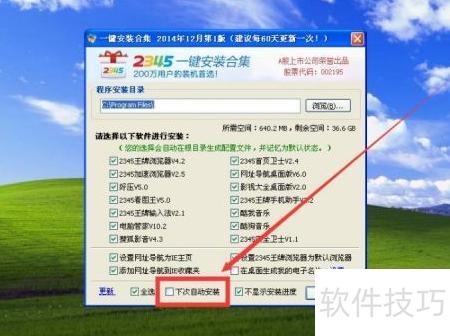
如果你不想让集自动安装,可以自己手动选择在下次安装时勾选自动安装的选项,并重新封装软件。这样你就可以享受到倒计时期间自动完成安装的乐趣了。
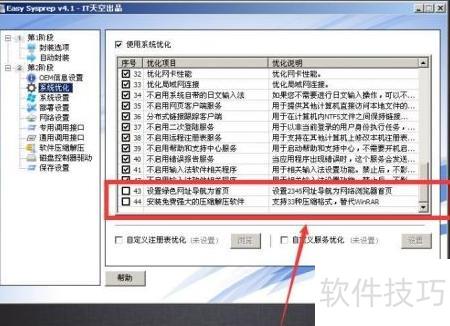
轻松准备系统(版本和万能驱动助理(新版v的完美组合!确保在本中移除IE导航项,以实现最佳兼容性和操作体验。推荐使用v本以获得更完善的兼容性与操作体验。
阅读本文后,你将了解到如何删除多余链接的步骤。只需更改一个元素,可能导致链接丢失或失效。如需帮助,请随时点击下方评论区提供反馈。
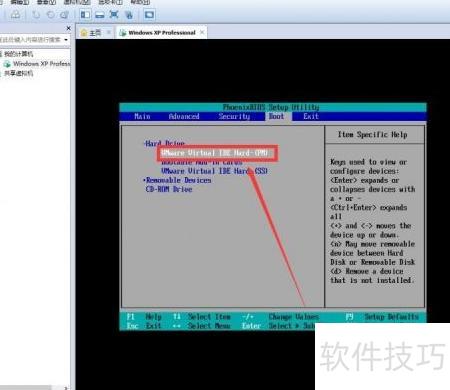
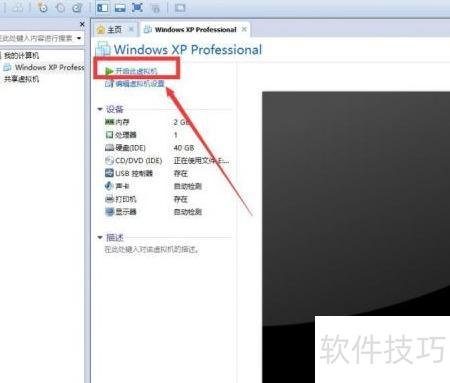
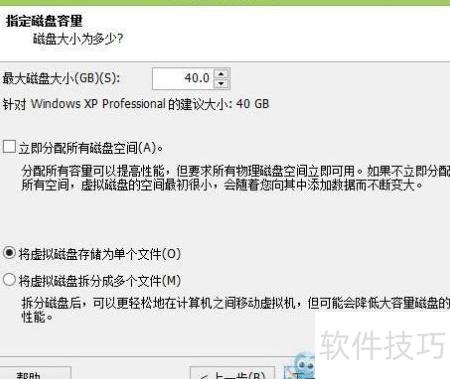
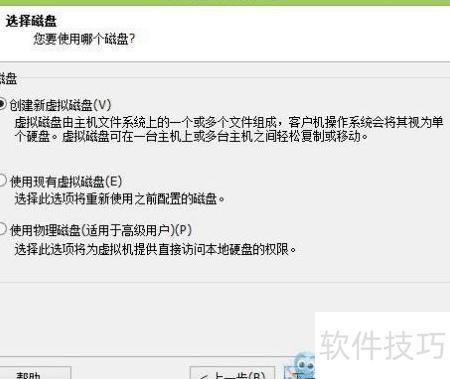
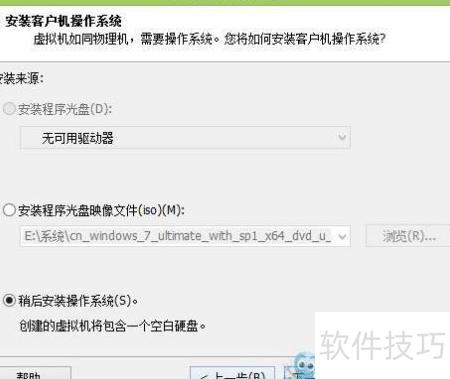
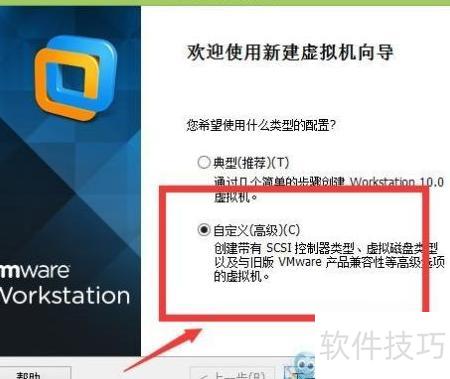
创建虚拟机,连续点击下一步完成。
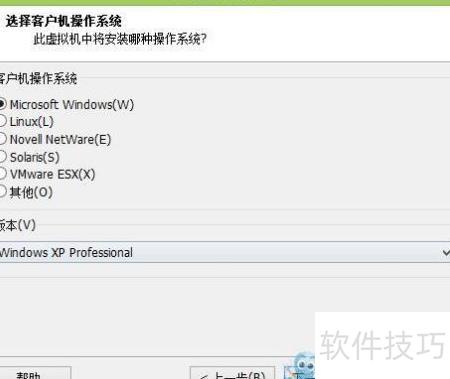
以XP为例,因其文件体积较小
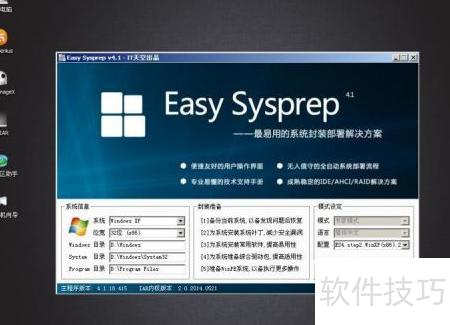
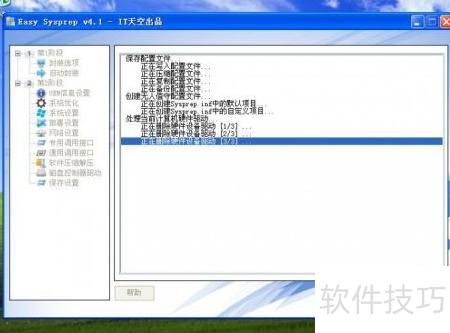
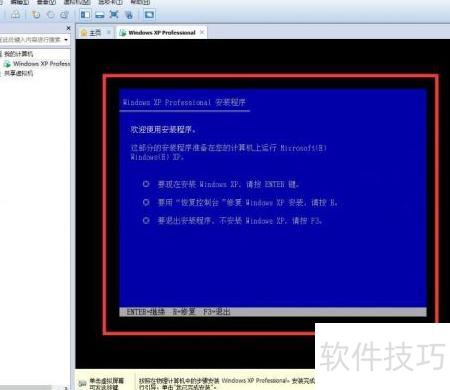
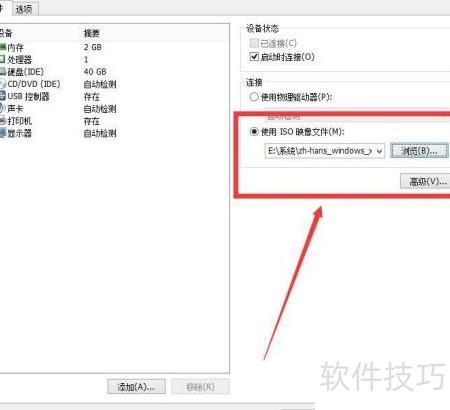
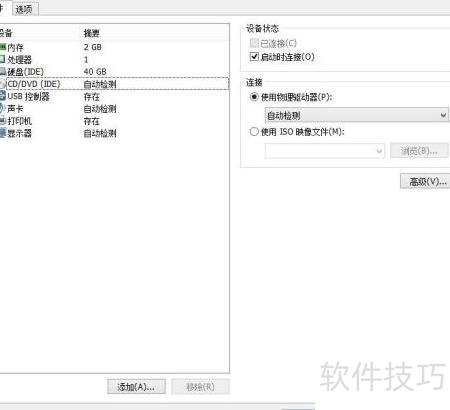
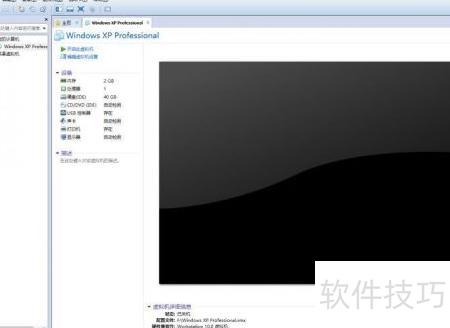
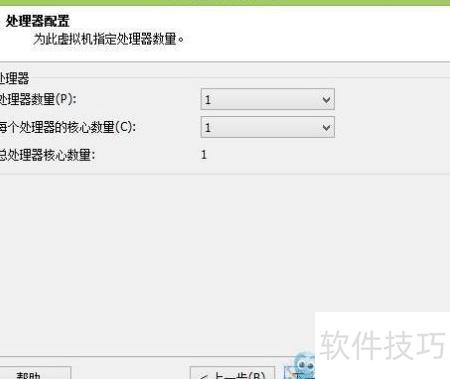
接下来是下一步选择步骤:请在系统提示下设置存储位置。您可以自由挑选任意磁盘分区来存储虚拟机,并根据个人需求进行相应的配置。接下来的处理器分配建议如下: - 尽量避免按原生CPU核心数量分配,因为这可能会带来资源浪费和不必要的等待时间。 - 建议选择单核运行以提高系统效率和响应速度。同时根据您的主机性能来灵活调整内存设置。 - 如果您的虚拟机需要更强大的处理能力,您可以考虑使用B以上的内存。随后的步骤包括连续点击“下一步”,直到界面出现完成提示。完成后,您将双击虚拟光驱选项,并在右侧选择使用镜像文件。然后浏览并定位到您之前下载好的原版XP系统镜像文件,确认后继续进行。接下来是启动虚拟机和进入Windows XP安装的步骤: - 开启虚拟机,然后在Windows XP的安装界面引导完成系统的安装过程。 - 等待整个安装程序成功运行后,您可以直接使用桌面环境了。这是系统搭建的基本框架已经完成。最后一步是系统封装前的精简操作。推荐使用天空出品的Easy Sysprep工具v本来进行精简瘦身,该系列从v始采用两阶段封装机制,操作更为高效。在精简过程中,只需简单地点击“开始”按钮后填入有效的XP产品密钥即可继续下一步。通过以上步骤,您将完成一台精简、高效的虚拟Windows XP系统安装和封装。
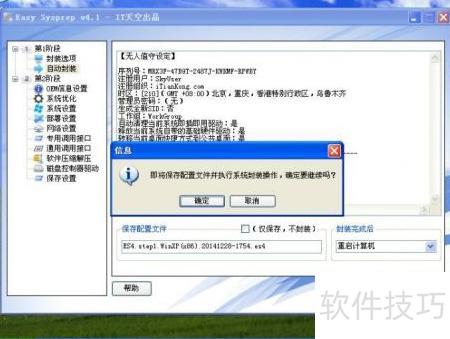
点击下一步,完成操作后会自动重启,无需担心,稍等片刻即可进入桌面。
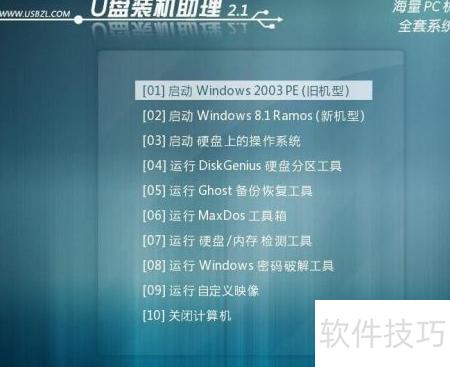
进入桌面后重启并选择进入PE系统。
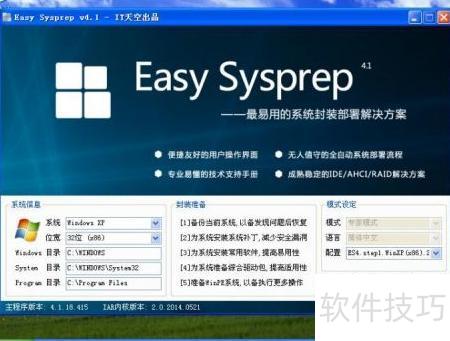
在PE环境中启动ES4.1版本
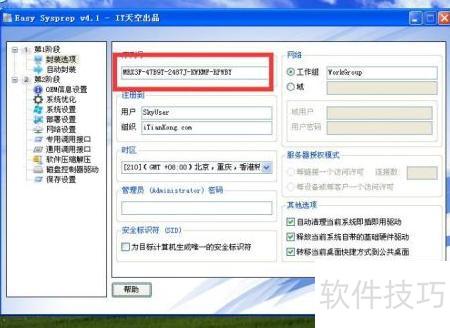
接下来,需要细心设定你的个人主页,务必检查并更正所有细节,以免个人信息被他人篡改。务必保证每一个部分都准确无误。
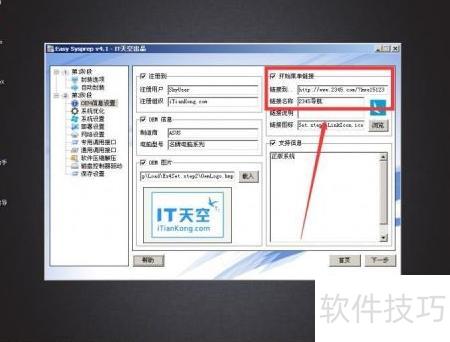
点击“开始”,在红框内填入个人推广主页;注意后续将有多个地方无法修改推广链接,请关注更新通知,后续步骤将会详细介绍。
该内容需支付1000积分查看,目前已有30人购买,举报人数为零。
接着点击下一步
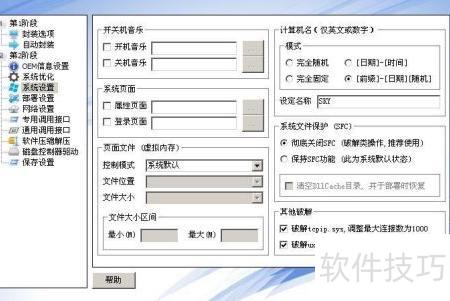
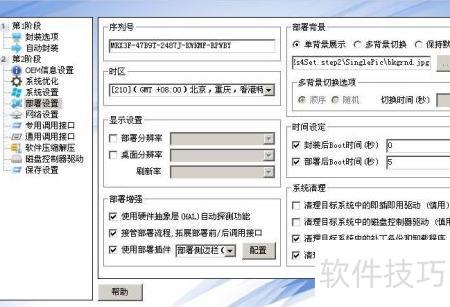
在主页第二部分中,取消勾选专用调口功能是因为其实际使用效果不佳。建议改用通用调口来提升设备兼容性。关键步骤包括:首先通过浏览器找到C盘SYSPREP文件夹下的万能驱动助理程序;若未找到,请先解压并复制到相应的目录下。然后将件的安装文件移动至Windows系统文件夹,再次在浏览器中选择对应文件后添加即可实现系统的自动部署。
先安装所需程序,再添加金桌面,随后立即进行备份操作。
将推广链接最后修改处的红色2替换为你需保存的地址即可完成操作。
相关文章
- 最新更新
- 小编推荐
- 热门推荐
- 最新更新
-
-







- 相关下载
-
-






