
驱动精灵是一款专业的驱动管理软件,能够智能识别电脑硬件并自动安装、更新或修复驱动程序。它提供一键检测功能,快速扫描缺失、异常或过期的驱动,并支持高速下载和静默安装,让用户轻松保持硬件最佳性能。此外,驱动精灵还具备驱动备份、还原和卸载功能,避免系统重装或升级时出现驱动问题。内置庞大的驱动数据库,兼容主流硬件设备,并提供离线驱动包,解决无网络环境下的驱动安装难题。操作简单高效,适合各类用户日常维护使用,是管理电脑驱动的实用工具。接下来就让小编为大家解答一下驱动精灵怎么备份网卡驱动以及驱动精灵备份网卡驱动的方法吧!首先,你需要打开驱动精灵软件,然后点击“备份驱动”图标。接着选择你想备份的驱动程序,系统会自动扫描并找到对应的驱动文件。最后,点击保存按钮即可完成备份操作。如果你需要还原网卡驱动,请按照以下步骤进行: 首先,进入驱动精灵主界面,点击“查看驱动”选项。 在这里你会看到所有已安装的驱动程序列表,找到你需要还原的网卡驱动。 点击该驱动程序图标,系统会自动下载并安装一个与之相同的旧版本驱动文件。 当驱动安装完成时,你将重新获得该网卡驱动的功能。以上就是在驱动精灵中备份和还原网卡驱动的方法,希望对您有所帮助!
第一步
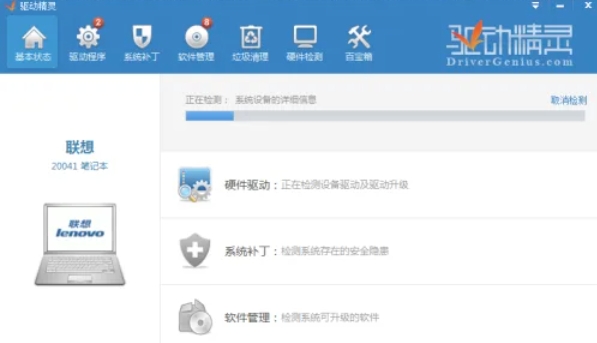
在电脑桌面找到驱动精灵图标,双击启动软件。

第二步
点击首页的一键体检按钮,检测系统驱动状态(非必须,但可快速了解驱动情况)。
第三步
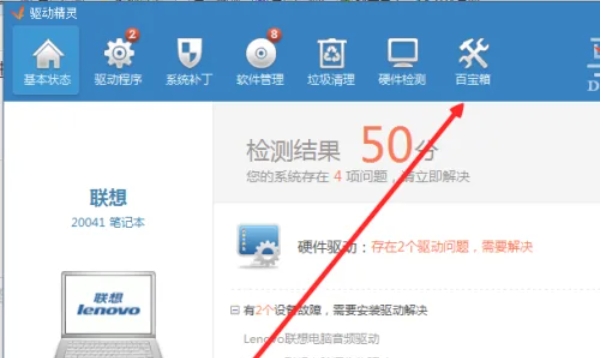
在驱动精灵的主界面顶部菜单栏中,轻松找到百宝箱选项(如果首页有“工具大全”图标,可以直接点击进入)。接着,你会被引导到一系列系统工具,如驱动备份、驱动还原和系统修复等。无需逐个查找,只需直接定位到目标工具即可!
第四步
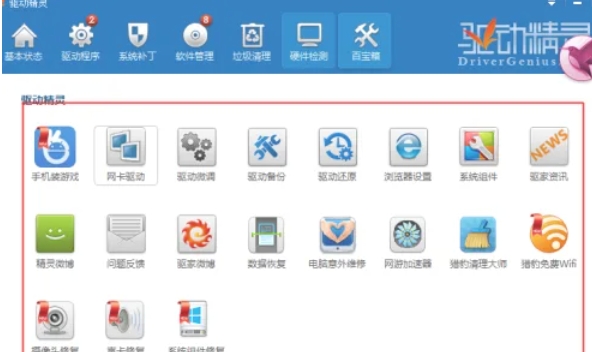
在百宝箱工具列表中,搜索或滑动查找 【驱动备份】 功能(部分版本可能显示为“驱动管理”下的子选项)。
第五步
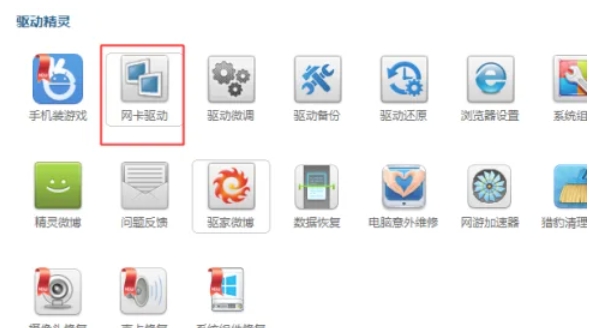
点击驱动备份,查看所有可备份的硬件驱动(如显卡、声卡、网卡等)。
第六步
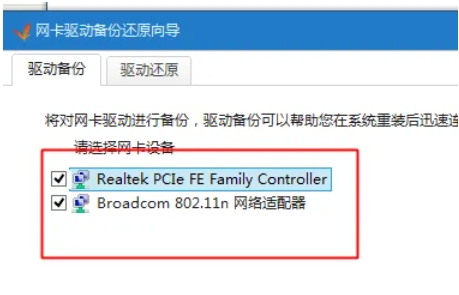
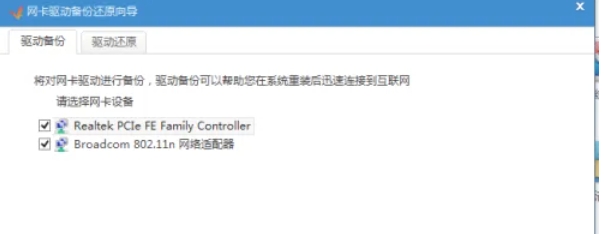
在设备管理列表中找到网络适配器(通常按照设备类型分类),检查后方的复选框(如需备份多个驱动程序,请同时勾选它们);点击浏览,可自定义备份文件的存放位置(默认存储路径为驱动精灵安装目录下的Backup子目录)。
第七步
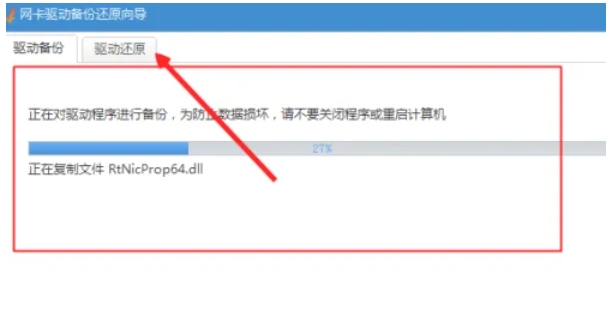
确认无误后,点击开始备份按钮,进度条完成后,显示“备份成功”。
第八步
依据指定的目录(或预设位置)定位到数据存储区域,确保识别出网络适配器驱动程序的数据集。在驱动程序维护工具的主页面上,选择“驱动还原”选项,仔细审查由系统备份的驱动文件列表中是否包含网卡驱动组件。
以上就是小编为您整理的驱动精灵怎么备份网卡驱动以及驱动精灵备份网卡驱动的方法啦,希望能帮到您
相关文章
- 最新更新
- 小编推荐
- 热门推荐
- 最新更新
-
-







- 相关下载
-
-













