
在日常生活与工作中,打印机经常被使用。接下来,我们将为您详细讲解计算机连接打印机制作和安装驱动程序的步骤。
电脑连接打印机
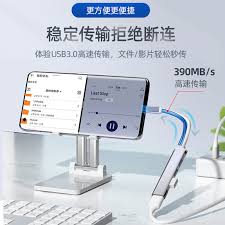
1. 准备工作:确保打印机已开启并处于就绪状态,准备好相应的usb线(如果是usb连接方式)。
USB连接:将打印机的USB端口与电脑的USB端口相连。设备安装完毕后,电脑可自检并识别新硬件。
Wi-Fi 连接(适用于无线打印设备):如果你的打印机支持Wi-Fi连接功能,首先,请确保你已正确设置了打印机的Wi-Fi选项。在打印机的控制面板中,找到并选择你要连接到的无线网络,并输入相应的密码。然后,在电脑上,点击任务栏上的“网络”图标,找到你的打印机并完成连接。
安装驱动程序
购买打印机时通常附带驱动光盘。将光盘插入电脑中的光驱,并按系统提示进行操作,直至完成驱动程序的安装。在此过程中,您可选中打印设备的型号以及安装文件的位置。请确保这些选项与您的需求相符合以顺利完成驱动程序的安装过程。
- 官网下载安装:
- 打开你打印机品牌的官方网站,一般在网站首页会有“支持与下载”等相关板块。
- 在该板块中,根据打印机的具体型号进行搜索。
- 在官方网站上找到匹配你计算机的操作系统的驱动程序版本,然后根据提示完成安装即可。
步骤如下:首先,确保已经下载了所需的软件或文件;然后,找到并打开下载的文件进行启动,继续按向导指引完成驱动程序的安装过程;在这个过程中,可能需要重启你的计算机以使更改生效;请遵循所有指示进行操作,并按照实际引导来完成安装。
实时驱动更新:现代操作系统提供了一种动态驱动更新机制,允许其自动检测连接的打印机,并尝试下载和安装最新的驱动程序。在设备管理器中找到你的打印设备图标,右键选择“更新驱动程序”,系统将会自动处理这一过程,确保你始终使用最新版的驱动程序。
恭喜你完成了与打印机的连接和驱动程序的安装!现在,你的电脑已经能够正常工作了。如果你在使用时遇到了任何问题,不用担心,记得查看打印机能提供的说明书,或者通过制造商的客户服务寻求帮助。祝你享受一个顺畅的打印体验!
相关文章
- 小编推荐
- 最新更新
-
-





- 相关下载
-
-













