
在日常使用计算机时,我们经常遇到电脑屏幕右下角的WiFi图标突然消失的问题,这通常会导致无法快速查看网络状态或切换无线网络,成为令人困扰的情况之一。本文将详细分析WiFi图标不见的具体原因,并提供一系列实用的解决方法,帮助用户迅速恢复显示功能。

一、WiFi图标消失的常见原因
WiFi图标突然不显示,通常可能由以下几种因素造成:
任务栏配置异常:系统可能将网络图标设置为隐藏或未启用。
无线网卡状态异常:无线网络适配器可能被手动或系统原因禁用,或出现运行故障。
通知区域设置更改:系统通知区域的图标显示设置被调整,导致WiFi图标未被展示。
资源管理器进程出错:Windows Explorer进程可能出现卡顿或崩溃,影响任务栏正常显示。
系统升级或驱动冲突:新版本启动后可能重启某些功能,或无线网卡驱动与旧版不符,导致屏幕故障。
二、解决方法汇总
方法一:检查并调整任务栏设置
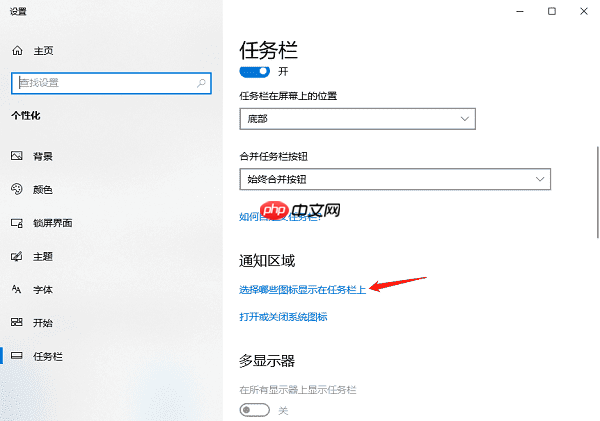
在任务栏空白处点击右键,选择“任务栏设置”。
进入“通知区域”设置项,点击“选择哪些图标显示在任务栏上”。
查找“网络”或“WiFi”相关选项,确认其开关状态为“开启”。
方法二:重启Windows资源管理器
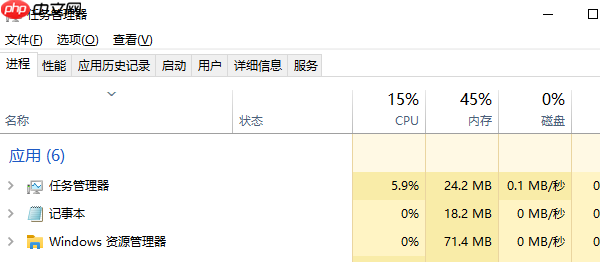
使用快捷键 Ctrl + Shift + Esc 打开任务管理器。
在“进程”页面中,定位到“Windows 资源管理器”或“Explorer.exe”。
右键该进程,选择“重新启动”。
等待任务栏刷新完成后,查看WiFi图标是否重现。
方法三:启用无线网络连接
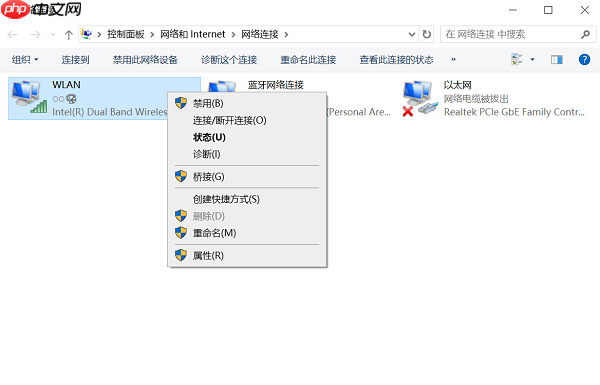
按下 Win + R 键,输入
ncpa.cpl登录后复制 后回车,打开“网络连接”窗口。
打开设备管理。 寻找“无线网络连接”或“Wi-Fi”条目。 如状态为“未启用”,点击右侧的“启用”按钮。
启用后稍等片刻,观察任务栏图标是否恢复正常。
方法四:更新或重装无线网卡驱动
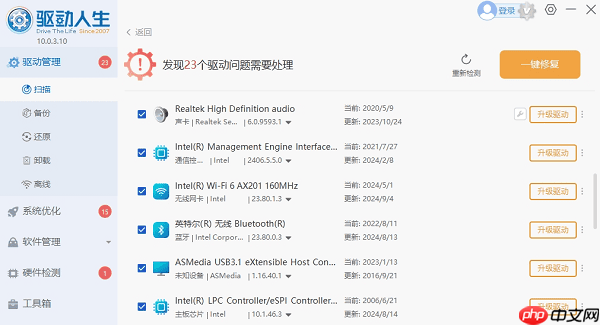
如果你手动找驱动不便利,可以试试专业驱动管理软件,比如驱动人生,它能智能检测并一键修复问题驱动:启动驱动人生,选“立即扫描”开始检查和更新。
在检测结果中找到无线网卡驱动,点击“升级驱动”,软件将自动完成下载与安装。

方法五:检查系统图标显示设置
按 Win + I 打开“设置”,进入“个性化” → “任务栏”。
点击“打开或关闭系统图标”,确保“网络”图标的开关处于开启状态。
返回桌面,确认WiFi图标是否已恢复显示。
方法六:运行系统网络诊断工具
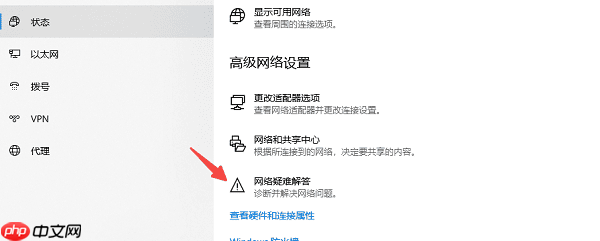
打开“设置”(Win + I),进入“网络和Internet”选项。
在“状态”页面中,点击“网络疑难解答”,启动系统自带的修复功能。
根据向导提示完成问题检测与修复流程。
以上就是电脑右下角WiFi图标消失了怎么办 分享6种解决方法的详细内容,更多请关注其它相关文章!
相关文章
- 最新更新
- 小编推荐
- 热门推荐
- 最新更新
-
-







- 相关下载
-
-







