
当我们在操作电脑时,最让人烦恼的情况之一就是电脑卡在“正在重新启动”界面,长时间无法进入操作系统。这种现象通常出现在系统升级、驱动程序安装完成后,或是在非正常关机之后。本文将为你提供5种实用的解决方法,帮助你快速定位并解决问题。

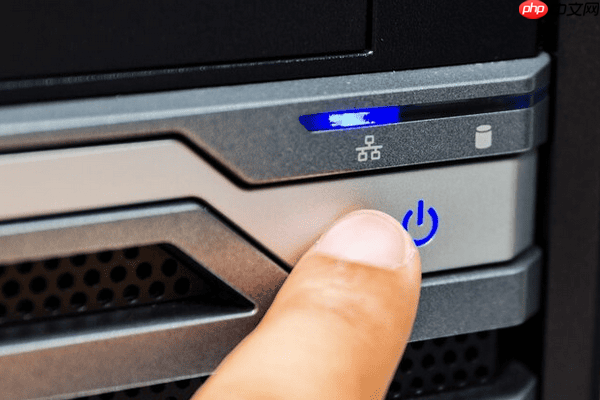
一、长按电源键强制关机
当您的电脑显示重启界面时,可能是因为系统进程未响应、驱动错误或是更新暂停引起的卡顿问题。这时,您可以尝试手动关闭电脑来解决这个问题。
- 按住电源按钮不放,持续5到10秒,直至设备完全断电。
- 等待数秒后,再次按下电源键开机。
如果顺利登录系统,请留意是否有重复的延迟。若问题持续,考虑使用安全模式进行深入检查。
二、进入安全模式检查系统状态
电脑频繁启动困难时,驱动程序冲突或关键服务问题需排查。切换至安全模式下,仅运行基础系统功能,助于诊断与修复。
1、重复“开机卡住 → 长按电源关机”操作共3次,系统将自动进入Windows恢复环境(WinRE)。
在选择选项界面,首先点击“疑难解答”,然后选择“高级选项”,接着是“启动设置”,最后重启设备。
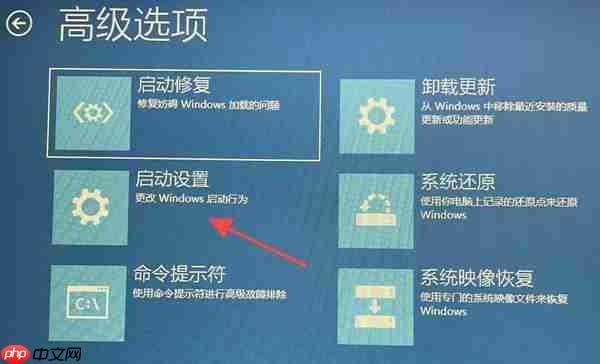
- 重启后,在启动设置界面按下F4键,即可进入“安全模式”。
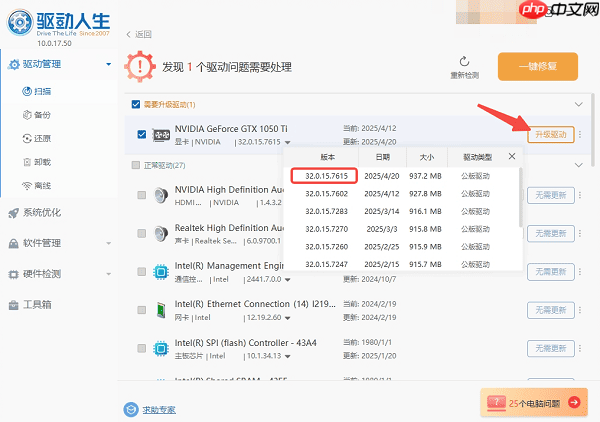
成功登录后,利用驱动人生等工具检查异常更新与驱动冲突,一键完成快速修复!
三、使用系统文件检查工具修复损坏文件
如遇关键文件丢失或系统崩溃问题,可尝试使用Windows自带的SFC和DISM工具进行检查与修复。
- 在安全模式中,右键点击“开始”菜单,选择“Windows终端(管理员)”。
- 输入命令:sfc /scannow,然后按回车执行。
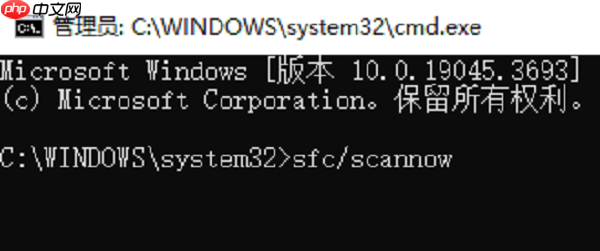
3、系统将开始扫描所有受保护的文件,并自动修复损坏的部分,整个过程约需10至20分钟。
- 完成后,继续输入命令:dism /online /cleanup-image /restorehealth。
- 等待DISM工具修复系统映像后,重启电脑,查看是否恢复正常运行。
四、卸载最近的系统更新
某些Windows更新可能导致兼容性问题或安全漏洞,造成系统重启困难。如果你遇到此类问题,请移除最近安装的更新以解决问题。
- 在安全模式下,打开“控制面板”>“程序和功能”。
- 点击左侧的“查看已安装的更新”,并按安装时间排序,查找最近的Windows更新记录。
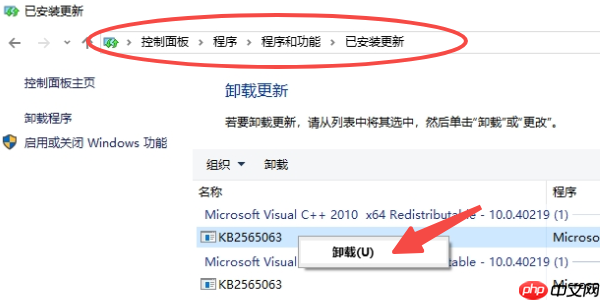
- 右键选中可疑的更新条目,选择“卸载”。
- 完成卸载后重启电脑,观察是否解决了卡在重启界面的问题。
以上就是电脑一直正在重新启动怎么办 试试这5个解决方法的详细内容,更多请关注其它相关文章!
相关文章
- 最新更新
- 小编推荐
- 最新更新
-
-







- 相关下载
-
-










