
如果你忘记了小米路由器的初始密码,你有几种方法可以解决这个问题: 恢复出厂设置:最简单的方法是通过按住路由器上的“Reset”按钮,直到指示灯开始闪烁,然后松开按钮。在重启后,你可以重新配置你的网络设置。 清除所有自定义设置:重置后的路由器将从出厂设置中恢复,包括WiFi名称、密码、端口转发和DNS设置等一切个性化设置将会被清空,但固件版本不会受到影响。此外,USB存储设备中的数据也不会丢失。 检查连接问题:如果在尝试访问路由器管理页面(时遇到困难,可能是因为你的设备与路由器的Wi-Fi连接不正确、路由器IP地址已经被修改或者电脑没有设置自动获取网络配置。解决方法包括: - 确认你的路由器已连接到正确的WiFi。 - 检查路由器IP地址是否被更改,并确保你在尝试访问管理界面时使用的是正确的地址(例如,。 - 在电脑上将网络设置更改为自动获取IP地址和DNS服务器。 - 尝试更换浏览器或清除缓存。 重新配置路由器:重置后,为了安全性考虑,建议设置强管理员密码、启用WPAWPA密并关闭无线保活功能(WPS),开启访客网络,并定期更新固件以确保系统安全。同时,为了提高路由器的安全性和性能,你还需要合理摆放你的路由器,例如将它放在不被未经授权访问的地方。通过以上步骤,你应该能够顺利地解决小米路由器的初始密码忘记问题。
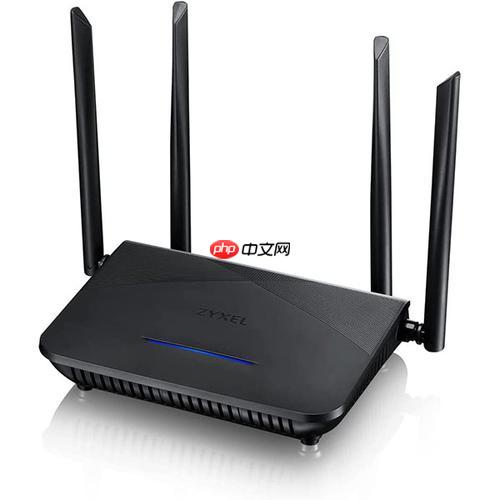
如果你的小米路由器密码忘记了,不要慌张!只需使用默认IP地址并根据官方说明操作,可以轻松地将设备恢复到出厂状态,从而重新获得对网络的控制权。无需担心所有自定义设置会被删除,因为这一步骤会彻底清除一切更改。
解决方案
如果你的小米路由器忘记了自己的密码,最简单的方法就是执行一个完整的恢复出厂设置。这相当于对路由器进行一次“重新格式化”,所有的Wi-Fi名称、密码、端口转发规则等以前设置的内容都会被清除,设备恢复到它刚从工厂出来时的状态。这个过程相对比较简便:首先确保你有备份的重要信息;然后找到路由器上的恢复出厂设置按钮或选项,按下并等待指示灯熄灭即可完成操作。
首先,找到你的小米路由器上的Reset(重置)按钮。这个按钮通常是小孔,需要使用牙签、回形针或SIM卡针等细长工具按住。
当你打开路由器时,按下电源键让设备启动,接着轻轻但坚定地拨动Reset小孔里的复位按钮。
保持按压状态,大概持续5到10秒钟。你会观察到路由器的指示灯开始快速闪烁,或者从常亮变成另一种状态,这通常就表示它已经接收到重置指令了。
当看到指示灯的变化时,请松开按钮。此时,路由器将进行一次重启,此过程通常需几分钟时间。请耐心等待它彻底启动并使指示灯恢复到正常的运行状态。
重启路由器后,它将发出默认Wi-Fi信号(如“Xiaomi_XXXX”或“MIWIFI_XXXX”,无需密码),通过该信号连接设备即可。
连接成功后,打开任意一个网页浏览器,在地址栏输入
- 168.31.1登录后复制,或者尝试
router.mi.com登录后复制,然后回车。
这时,你会进入小米路由器的初始设置界面。按照屏幕上的提示,重新设置你的WiFi名称、新的WiFi密码及管理后台的登录密码。建议将管理密码与WiFi密码分开设置,并确保它们都很复杂,便于记忆但难以猜测。
重置路由器会丢失哪些数据?我该如何备份重要设置?
我必须诚实地告诉你,在重置路由器之前,你最害怕的是什么?答案并不是“密码丢失”,而是“配置信息的全盘洗牌”。当你需要重置你的路由器时,它不仅会清空所有你曾经设定好的网络设置和安全措施,还会抹去你的Wi-Fi名称、密码、设备连接列表、端口转发规则、QoS优先级、家长控制设置、黑名单以及DNS服务器地址。甚至你的路由器管理IP地址也会被重设。这是一个可能会让你重新开始的极端操作,所以确保你在进行前做好备份和规划是至关重要的。
当然,路由器的管理界面中调整的各项参数确实会回到出厂默认值,但好消息是这些更改不会影响到路由器固件版本或你连接到设备上的存储设备(如USB硬盘)中的数据。如果你希望备份配置文件和数据,大多数高端路由器支持这个功能。然而,当你忘记了管理密码时,甚至备份功能也变成了一纸空文。所以面对忘记密码的困境,最好的方法可能就是重置路由器并从头开始设置,然后慢慢配置那些重要的参数。这不仅能提醒你下次记得保存好重要信息,也可能帮助你在必要时重新找回之前丢失的数据。实际上,在大多数情况下,重置设备和完全重新配置会是一个全新的开始机会。你可以借此机会更新固件版本,或者根据需要调整其他关键设置。对于密码管理,建议使用专业工具来保持账户安全,这比依靠记忆要好得多。
为什么我的小米路由器无法通过192.168.31.1访问管理页面?常见原因与排查。
当你遇到无法通过问路由器管理页面的情况时,可能是因为你的电脑或网络设置不正确。检查IP地址和子网掩码是否与你的设备匹配;尝试重启路由器以解决连接问题;或者考虑使用替代的管理界面。如果你还是找不到解决方案,可以寻求专业人士的帮助。
一个常见的原因是你电脑或手机并未正确连接到路由器的网络。简单来说,很多人会忽略这一点。例如,你可能与家里的另一个路由器共享同一Wi-Fi,或者接入运营商的公共WiFi而不是你刚刚重置的小米路由器默认的WiFi。确保你的设备是连接到那个Xiaomi_XXXX或MIWIFI_XXXX开头的WiFi信号上。
首先,检查是否有人或你曾经更改过路由器的LAN口IP地址。小米路由器通常采用默认的IP地址为如果您更改了这个设置但已经忘记了,可以通过硬重启重置它回到原始状态。
另一种情况可能是在你的计算机上配置了错误的IP地址。如果你手动设置了电脑的IP,并且与路由器不在同一网段,或者存在IP冲突,那么可能会无法访问互联网。最简单的方法是将网络适配器设置为自动获取IP地址(DHCP)。这样,路由器会自动为你分配一个正确的IP地址,确保两者能够正常通信。
除了浏览器本身的故障,访问失败还可能由以下几个因素引起:过多的浏览器缓存和不正常的DNS解析导致。如果遇到这种情况,您可以清空浏览历史记录、切换到其他浏览器尝试访问,或者是使用无痕模式来解决这个难题。这些方法可能会帮助您摆脱访问问题的困扰。
最后,请不要忘记检查你的路由器是否完全启动。特别是在重新设置后,它需要一些时间来完成自检和启动过程。如果你的设备上还有闪烁的指示灯或者是颜色不对劲,那就再耐心等待一会儿。如果这些方法都不能解决问题,可能就需要考虑其他问题了,比如可能是硬件故障,尽管这种可能性很小。
重置后如何重新配置小米路由器,提升网络安全和性能?
- 路由器重启后,虽裸奔但也是一次机会,需重新布置安全与效能。别只设置密码,还需优化网络配置。
首先,也是最重要的步骤便是设定一个强大的管理员密码。登录到,系统会引导你设置这一密码。务必确保它复杂且包含大小写字母、数字和特殊符号,并与Wi-Fi密码区分开来。这个密码是路由器后台的“钥匙”,保护好它比什么都重要。
接下来,需要设置Wi-Fi的名字(SSID)以及密码。为方便记忆且避免泄露隐私信息,建议选择一个简单易记但不包含个人信息的名称。同时,为了保障网络安全,选用WPAPSK或更高级别的WPA密方式最为安全。
为了强化网络安全,请慎选开启WPS功能。尽管WPS便捷,但其安全性堪忧,易招致黑客入侵。务必在路由器管理界面中定位并彻底移除此设置,以保障网络与设备安全。
- 如果你的家庭里有人来访,不妨启用访客WiFi服务。这将让您的来宾使用他们自己的网络,同时保持家中的其他设备的安全与私密性。
请务必定期检查和更新你的路由器固件。这不仅可以修复已知的漏洞,提高性能,还能显著增强设备的稳定性和安全性,如同手机系统更新一般。
从性能角度来看,优化Wi-Fi信号是一个值得尝试的策略。首先,访问路由器管理界面,手动更改无线频道以避开拥挤的频率。此外,利用手机应用程序或专业的Wi-Fi扫描工具检查周围环境中的空闲频段,选择最少人使用的最佳频道。在Hz频段中,推荐使用信道这些频率通常不会被其他设备重叠。
如果你的小米路由器支持频段优选(Band Steering)或智能连接,开启它。这可以让路由器自动为你连接的设备选择2.4GHz或5GHz频段,确保设备获得最佳的连接速度和稳定性。
对于对特定需求有要求的用户来说,了解并利用QoS功能是明智之举。如果常常玩在线游戏或参加视频通话,通过调整QoS设置,可以确保关键应用如这类服务获得优先网络资源支持,从而保持流畅体验。
最后,路由器的位置也很重要。放置在中央且远离墙角、大件家电及金属物品的地方能确保最佳的Wi-Fi覆盖与强度。
以上就是小米路由器忘记密码?通过192.168.31.1重置教程的详细内容,更多请关注其它相关文章!
相关文章
-
- 小米18 Fold的双层UTG超薄玻璃有什么特点09-27
- 小米应用商店国际版app09-27
- 小米12空白通行证怎么设置09-21
- 小米17 Pro Max电池是单电芯还是双电芯09-20
- 消息称某厂子系新旗舰工程机将搭载 50MP 三摄、雾面工艺 / 金属中框,预计为小米 REDMI K09-20
- 小米手机地震预警在哪设置09-20
- 小米MIX Flip2是徕卡镜头吗09-20
- 小米17配置的是金沙江电池吗09-19
- 小米游戏中心09-18
- 小米MIXFold4怎么关闭5G网络?09-18
- 小米15S Pro有支持UWB功能吗09-16
- 曝某厂新机将搭载“全主摄 CMOS、2 亿大底可变长焦”、有望 12 月底发布,预计为小米 16 U09-16
- 小米平板Pad 7S Pro接口规格是USB几,2.0还是3.109-15
- 小米15pro什么时候上市的09-14
- 小米17 Pro屏幕分辨率是几K,1.5K还是2K09-14
- 小米灵动岛主题插件怎么下载设置09-12
- 小米手环连接哪个App 小米手环配对必备软件推荐09-12
- 小米vs360随身WiFi谁更好09-12
- 小米澎湃OS首批适配机型有哪些09-10
- 消息称本月多家厂商将开启新系统 Beta 内测,小米澎湃 HyperOS 3 等有望到来09-09
- miwifi如何管理连接设备数量 小米WiFi app管理入网设备方法09-07
- 小米超级岛怎么设置09-07
- 小编推荐
- 热门推荐
- 最新更新
-
-







- 相关下载
-
-













