微信传输助手网页版的登录与使用方法如下:
一、登录步骤
访问网页版入口
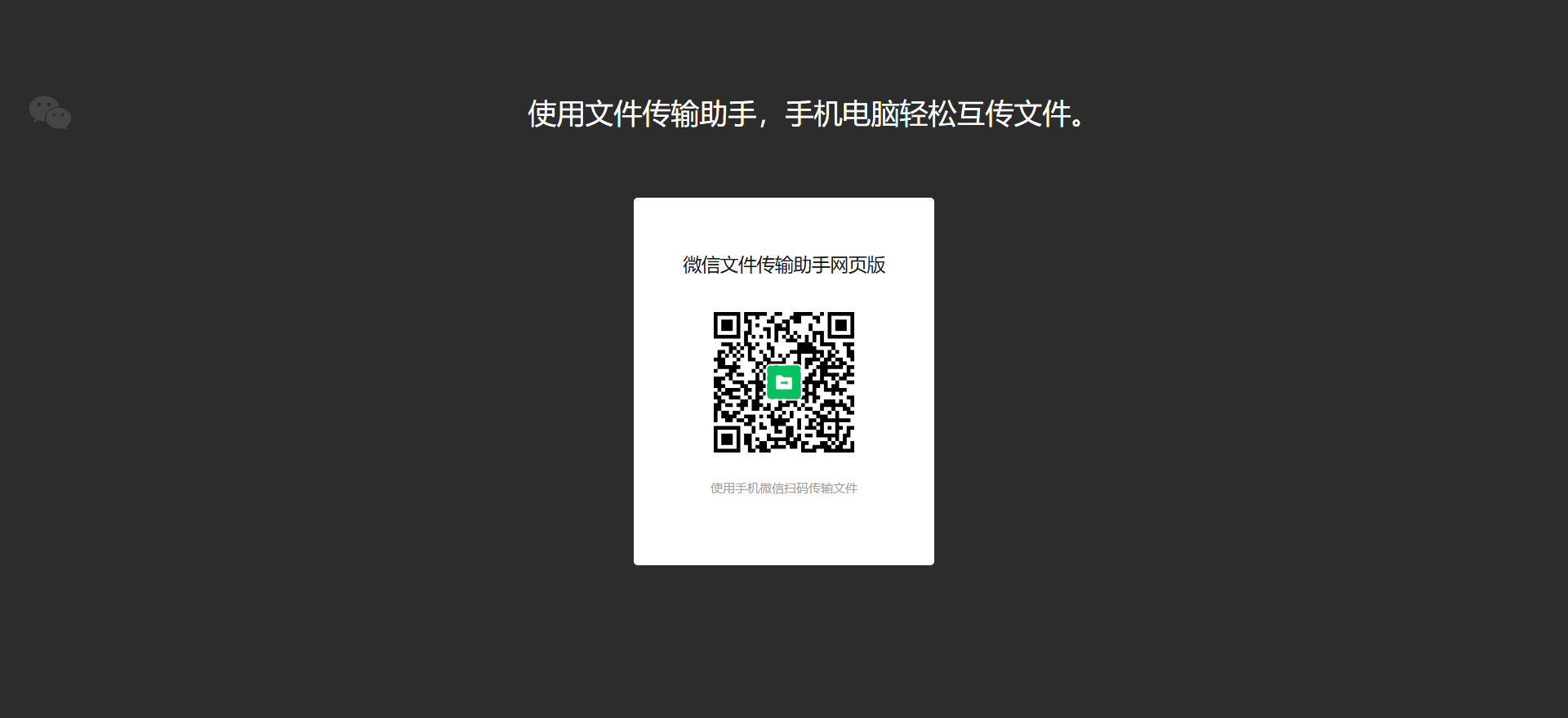
打开您的电脑浏览器并访问https://filehelper.weixin.qq.com。如果用微信PC客户端,请在登陆时点击右下方的“仅传输文件”图标,立即切换到网页版本。
扫码授权
在微信的右上角点击+,然后选择扫一扫功能,扫取包含二维码的内容后,你的手机将显示授权确认页面,点击确定或传输文件选项以完成账号登录。
独立登录状态
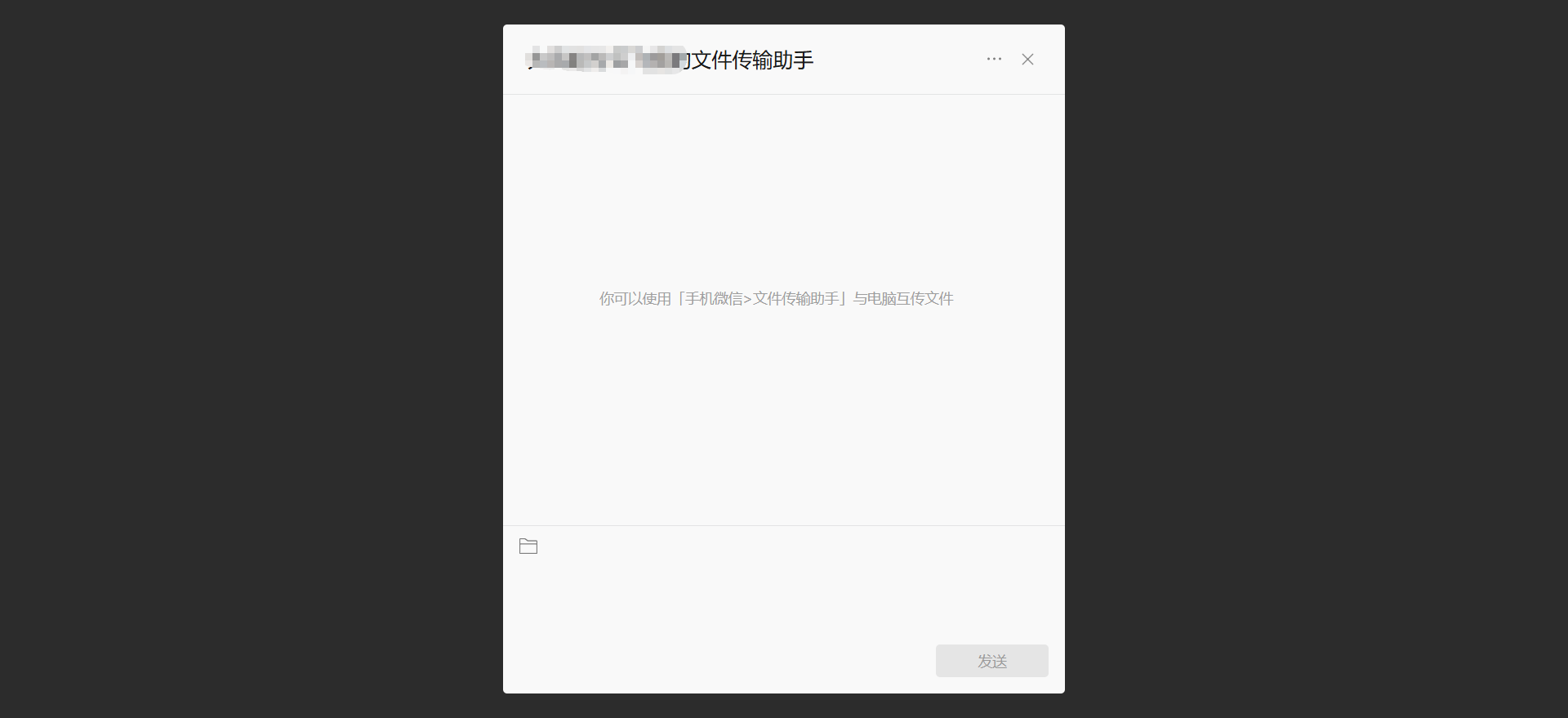
点击网页版后,手机显示「网页版文件传输助手已打开」,无需PC端微信注册,可在不同设备登录微信。
二、核心功能与使用方法
文件传输
发送文件:只需登录并点击页面上的“选择文件”按钮,或是简单地将文件放入聊天窗口中,即可轻松上传多种文件类型。
接收文件变得简单:无论用哪种设备,只需轻松预览或直接下载;Windows用户无需纠结,电脑里文件将自动保存到设定好的文件夹,并通过右键菜单轻松找到。
大小限制:网页版最多处理B(部分地区限制为B);电脑端可上传B文件;对于超大文件,建议先行压缩或借助第三方云平台传输。
跨设备协作
多端无缝链接,同一账号轻松跨越平台,立即实现文档共享与数据即时同步!
临时云存储:2025 年新增 7 天临时云存储功能,传输的文件可在云端保留 7 天,防止意外丢失。
操作技巧
在电脑上,使用Ctrl(Windows)或Command(Mac)进行多选,并直接拖曳传输文件;在手机上,通过长按并选择“多选”功能,轻松实现文件的批量发送。
断点续传:传输过程中若网络中断,重新连接后可自动恢复传输进度,无需从头开始。
文件管理:网页版支持对已传输文件进行重命名、删除操作,并可查看历史传输记录。
三、注意事项
兼容性与稳定性
推荐使用 Chrome、Edge 等主流浏览器,避免因浏览器兼容性导致的显示异常。
若出现排版错乱或文件加载失败,可尝试刷新页面或等待组件完全加载后再复制内容。
隐私与安全
网页版传输的文件会同步至微信云端,建议避免传输敏感信息。
离开网页时,请在移动端点击“登出”或关闭浏览器,避免未授权访问。
常见问题解决
二维码无法显示:清除浏览器缓存(快捷键:Ctrl+Shift+Delete),或更换浏览器重新尝试。
检查上传文件的大小限制并压缩它以适应传输;确认设备已同步到同一网络。
相关文章
-
- 微信09-29
- 国家网络身份认证如何解封微信09-29
- 微信怎么使用优惠提现免费??微信使用优惠提现免费?操作介绍09-29
- 微信怎么群发消息09-29
- 微信中赠送亲属卡的简单方法09-28
- 微信里的小程序怎么才能彻底的删掉09-28
- 微信中设置超长名字的简单操作方法09-28
- 微信朋友仅展示最近三天朋友圈是何意09-27
- 微信朋友圈发实况图注意事项汇总09-27
- 电脑微信退出时怎么自动清空聊天记录09-26
- 微信语音怎么保存成音频文件09-26
- 微信8.0.48最新版09-26
- 腾讯元宝微信小程序在哪里找09-26
- 微信电脑版如何发送名片09-26
- 微信群解散群聊的详细操作方法09-25
- 抖音如何退出微信账号09-25
- 淘宝怎么用微信支付方式09-25
- iQOO Neo9打开勿扰模式能收到微信消息吗?09-25
- zepp life如何绑定微信运动 Zepp Life第三方接入绑定微信教程09-25
- 《三国吧兄弟》微信兑换码分享09-25
- 微信域名检测新方法09-24
- 微信办公日报使用指南09-24
- 小编推荐
- 热门推荐
- 最新更新
-
-







- 相关下载
-
-