
在当今全球化的背景下,我们经常需要访问多种语言的网站来获取信息或进行交流。然而,语言障碍常常成为一个挑战。幸运的是,微软Edge浏览器为我们提供了便捷的网页翻译功能,使跨语言浏览变得更加容易。本文将详细介绍如何利用Edge浏览器的翻译功能,帮助你轻松应对多语言网站。
什么是微软Edge浏览器的翻译功能?
微软Edge浏览器拥有卓越的翻译功能,它自动识别网页语言并将其转换为用户选定的语言。这项便捷工具特别适合处理非英语内容,帮助你无障碍地浏览全球信息。无论是学生学习新语言,还是商务人士了解国际市场,Edge浏览器都能为你提供极大的便利。
如何启用微软Edge浏览器的翻译功能?
启用Microsoft Edge浏览器的翻译功能非常简单:首先,请确保你的Edge浏览器是最新的版本。然后,在浏览器右上角找到“设置”选项,点击进入。在设置菜单中,选择“语言”。在此处,你可以添加需要翻译的语言,以便Edge浏览器了解哪些页面需要翻译。完成这些步骤后,Edge浏览器会自动开始检测并翻译网页内容。
如何使用微软Edge浏览器翻译网页?
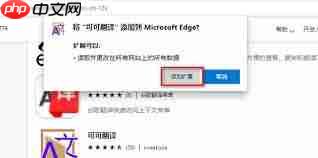
当你在Edge浏览器中访问非英文网站时,会自动弹出一个提示询问是否需要将当前页面翻译成你选定的语言。若选择“是”,Edge将立即进行翻译。此外,你也可以通过右击网页中的文本,从下拉菜单中选择“翻译为[你的语言]”来手动触发此功能。此外,Edge还提供一键翻译整个页面的便捷选项,只需在地址栏右侧点击地球图标即可。
微软Edge浏览器翻译功能的优势
- 微软Edge浏览器的翻译功能具备精准优势,依托先进机器学习技术实现卓越准确性。
- 界面简洁:翻译操作简便快捷,不会干扰你的浏览体验。
- 安全可靠:所有翻译数据都经过加密处理,确保你的信息安全无虞。
总的来说,微软Edge浏览器提供的翻译功能是一个强大且实用的工具,它能够帮助用户克服语言障碍,更方便地浏览全球信息。无论你是学生、专业人士还是旅行爱好者,掌握如何使用Edge浏览器的翻译功能都将大大提升你的网络体验。从今天开始,就让我们一起享受无国界的信息世界吧!
以上就是Edge浏览器如何翻译整个页面的详细内容,更多请关注其它相关文章!
相关文章
-
- ZERO浏览器是什么10-17
- 360浏览器10-14
- 如何下载谷歌浏览器离线版10-12
- 如何使用QQ浏览器AI翻译10-12
- 谷歌浏览器网页版入口_谷歌浏览器官网在线使用10-12
- 俄罗斯浏览器免费入口在哪10-12
- 怎样关闭360安全浏览器中的360导航10-12
- 搜狗浏览器如何查看保存的密码10-12
- 如何用360极速浏览器清理缓存10-12
- 搜狗浏览器怎么设置可信任站点10-12
- 谷歌浏览器页面显示不完整怎么办10-12
- 谷歌浏览器如何进行安全检查10-12
- 如何查看谷歌浏览器快捷键详细方法10-12
- 谷歌浏览器怎么修改头像10-12
- 谷歌浏览器如何设置字体大小10-12
- 如何关闭谷歌浏览器位置信息10-12
- Edge浏览器如何关闭搜索历史10-12
- 搜狗高速浏览器如何关闭截图功能10-12
- 如何在谷歌浏览器移除密码10-12
- 啵啵浏览器如何切换搜索引擎10-12
- 啵啵浏览器如何切换搜索引擎10-12
- 最新更新
- 小编推荐
- 热门推荐
- 最新更新
-
-







- 相关下载
-
-












