
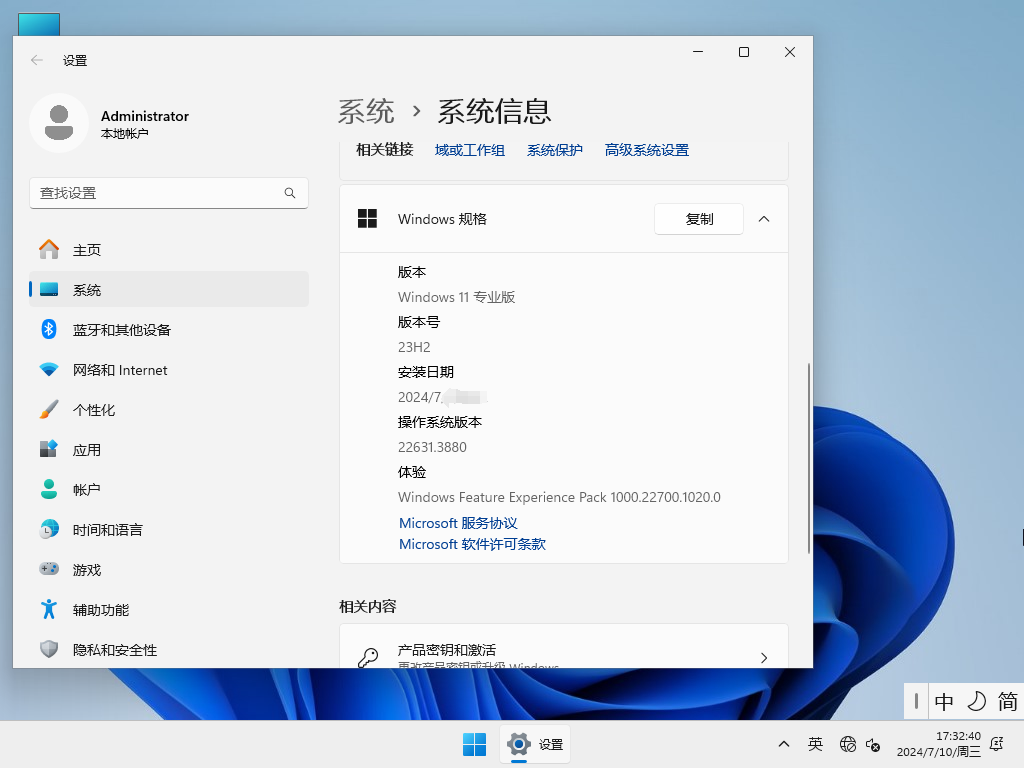
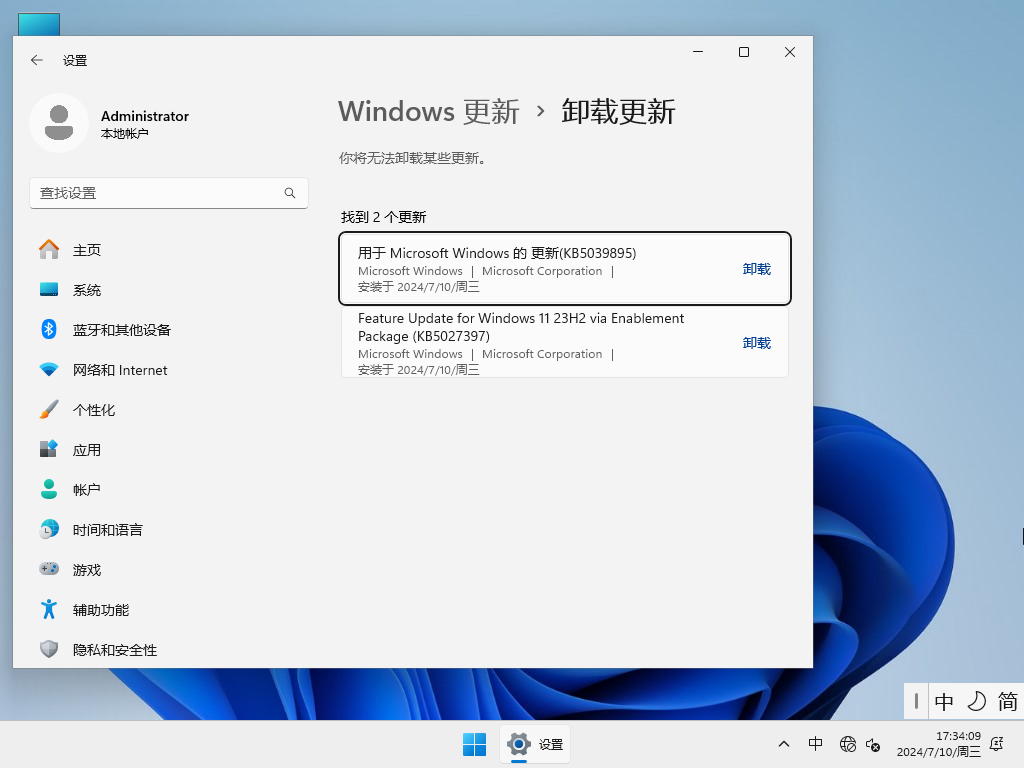
绿茶Ghost Win11系统系统界面简洁明了,装机过程非常快速,系统更新补丁到2022年最新,可以保证系统的稳定运行。集成了Win11必备运行库和游戏运行库,精心优化了系统的每个方面,你可以把右键菜单恢复成为经典的菜单模式,使用起来更加顺手。系统的兼容性全面升级,对各款软件游戏完美兼容不会卡顿,更不用担心闪退崩溃,不管你是办公还是玩游戏,一点问题都没有。想要知道绿茶系统 Ghost Win11 64位 正式版镜像怎么安装的小伙伴就接着往下看吧! 一、安装前准备
硬件要求
处理器:1GHz 64位双核及以上
内存:4GB及以上
存储:主分区需50GB以上(NTFS格式)
显卡:支持DirectX 12及WDDM 2.0驱动
固件:支持UEFI安全启动
TPM:需TPM 2.0模块
数据备份
安装会重置C盘,请提前备份重要文件(如文档、照片)至其他分区或外部存储。
工具下载
硬盘安装:直接下载ISO文件。
U盘安装:需准备8GB以上U盘,并下载U盘启动工具(如Rufus)。
二、硬盘安装步骤(适合能正常开机的电脑)
关闭杀毒软件
避免安装程序被误拦截。
解压ISO文件
将下载的ISO文件解压到非系统盘(如D盘),切勿解压到桌面或C盘。
运行安装程序
打开解压后的文件夹,双击【一键安装系统.exe】或类似文件。
选择安装分区
一般选择C盘,点击“下一步”自动安装。
等待完成
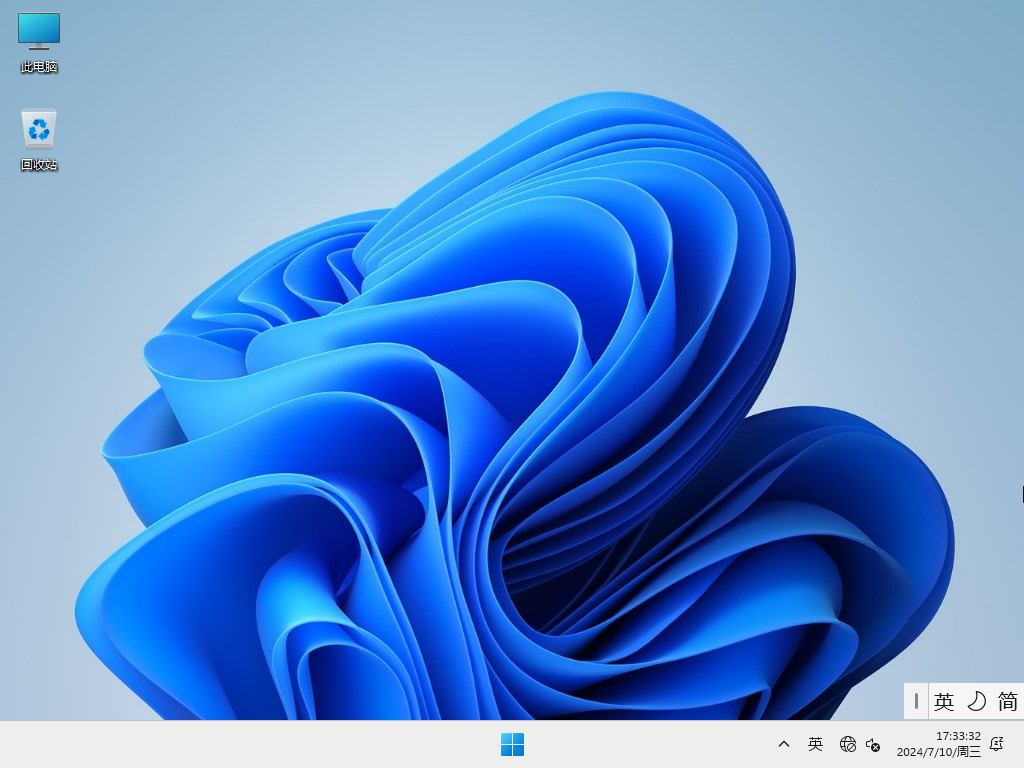
全程无需操作,约5-20分钟完成,重启后进入新系统。
三、U盘安装步骤(适合系统崩溃或无光驱电脑)
制作U盘启动盘
插入U盘,运行Rufus等工具,选择ISO文件写入U盘。
注意:此操作会清空U盘数据,请提前备份。
设置U盘为第一启动项
重启电脑,按下BIOS快捷键(如F12、Del,具体取决于主板),将U盘设为首选启动设备。
进入PE系统安装
U盘启动后,选择“PE一键装机”或桌面安装程序。
选择C盘安装,点击“开始安装”。
自动安装与重启
安装完成后,拔出U盘,电脑自动重启进入新系统。
四、常见问题
安装失败
检查是否关闭杀毒软件,或尝试更换安装工具。
老旧机型可尝试使用“硬盘安装器(备用)”工具。
驱动缺失
系统会自动安装驱动,若网络正常,联网后会自动更新。
激活问题
系统已自动激活,若提示未激活,请检查网络或稍后重试。
五、注意事项
本系统仅供个人研究使用,禁止商业用途,安装后请24小时内删除。
部分杀毒软件可能误报PE工具,安装时可临时禁用。
以上就是关于绿茶系统 Ghost Win11 64位 正式版镜像装机教程,希望对您有所帮助。
相关文章
-
- Win11中文语言设置指南10-04
- 一招教你win11开机怎么直接进入桌面 Win11中禁用锁屏界面的技巧10-04
- Win11打开CMD的5种方法10-02
- Win11/Win10怎么隐藏 Outlook经典版Try new Outlook按钮?10-01
- Win11资源监视器使用指南09-05
- Win11 Build 23506教育版怎么安装?-Win11 Build 23506教育版安装的方03-29
- 如何关闭Win11桌面天气03-03
- Win11时间不准?怎么办? 修复Win11显示错误时间的六种方法02-21
- win11自带录屏怎么录系统声音02-02
- win11mac地址怎么看02-02
- 电脑禁止u盘访问怎么办? Win11禁用U盘设备的方法02-02
- Win11电脑运行软件闪退如何解决02-01
- win11自动休眠后无法唤醒怎么办01-29
- Win11玩游戏时怎么隐藏系统通知 Win11玩游戏设置隐藏系统通知方法01-26
- win11关机后自动重启是什么原因01-23
- 最新更新
- 小编推荐
- 热门推荐
- 最新更新
-
-






- 相关下载
-
-












