Win11连接宽带的具体步骤
Windows11使用技巧
阅读 193
Win11怎么连接宽带呢 ?最近由用户反映这个问题,不知道怎么解决,很多用户刚刚升级到Win11 系统,还有很多操作不知道怎么使用,电脑很多功能都需要使用到宽带,那么怎么连接呢?针对这一问题,本篇带来了详细Win11连接宽带具体步骤。 具体步骤:
Win11如何连接宽带?反映这个问题的是最近用户,不知道如何解决,很多用户刚升级到Win11系统,有很多操作不知道如何使用,很多电脑功能需要使用宽带,那么如何连接呢?针对这一问题,该文带来了详细的Win11连接宽带的具体步骤。
具体步骤:
1、首先可以看到右下角网络宽带连接图标点击进入。

2、来到设置界面后,点击设置界面里“以太网”点击里面“网络和共享中心”。

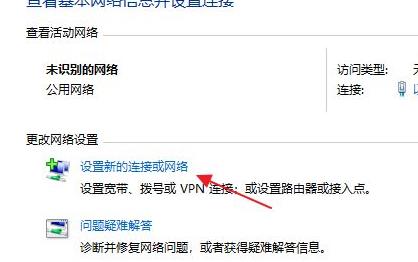
3、随后在里面点击设置新连接或网络。
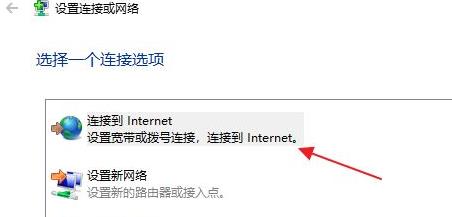
4、此时会进入设置连接或网络处,点击连接到Internet。
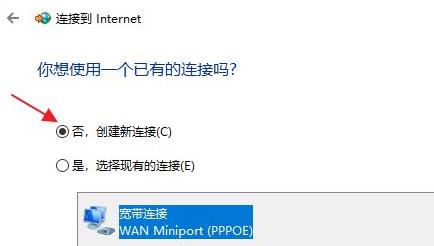
5、此时会跳出“你想使用一个已有连接吗?”选则否,创建新连接。
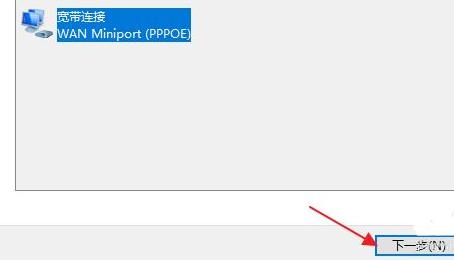
6、之后点击下方下一步。
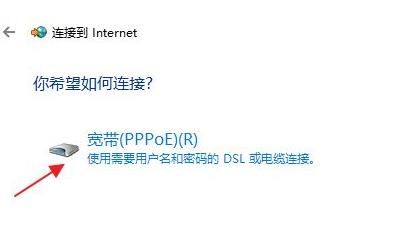
7、这个时候会出现“你希望如何连接?”点击宽带(PPPoE)即可。
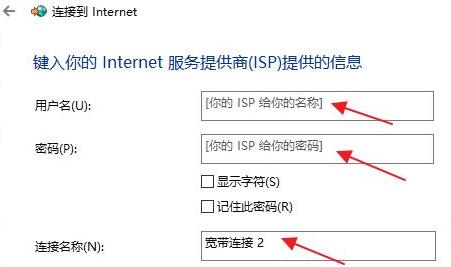
8、这个时候就可以输入Internet服务供应商信息了。
9、输入成功后点击下方连接。
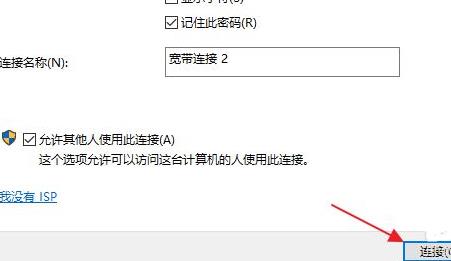
10、最后等待成功连接就可以使用网络了。