减少win11核显占用的内存怎么操作
Windows11使用技巧
阅读 112
减少win11核显占用的内存如何操作是很多小伙伴反应的问题,当我们的电脑新安装完win11的时候会发现系统的内存占用比较高,但是自己却没有开任何的占用高的软件,下面小编给大家分享一下减少win11核显占用的内存操作方法吧,以便解决大家的烦恼。
如何减少win11内核显示器占用的内存是很多小伙伴的难题。当我们新安装电脑的时候,我们会发现系统的内存占用比较高,但是我们没有打开过任何占用率高的软件。下面小编就和大家分享减少win11核心显示占用内存的方法。为了解决每个人的问题。
方法/步骤:
方法1:进入任务管理器结束任务
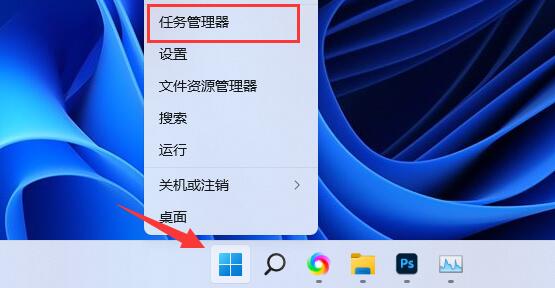
1. 首先,右键单击开始菜单,打开“任务管理器”。
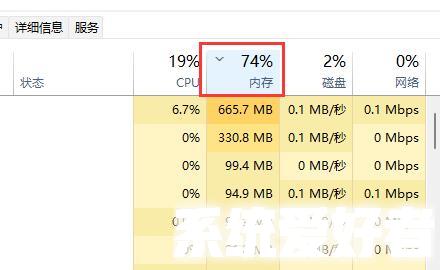
2、点击界面其中的“内存”为向下箭头即可看到哪些进程占用的内存高了。
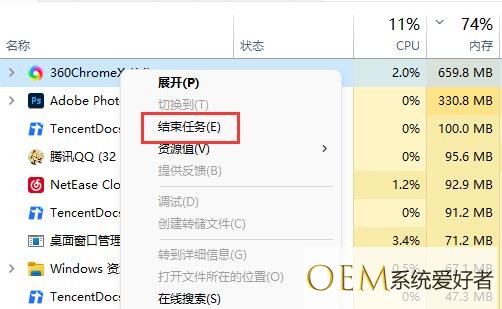
3、在其中找到占用率高自己又不需要用的进程,鼠标右键“结束任务”即可减少win11核显占用的内存。
方法二:减少同时打开的界面或者升级内存条
1、如果我们内存占用高的进程都有用的话,就代表内存太小了。
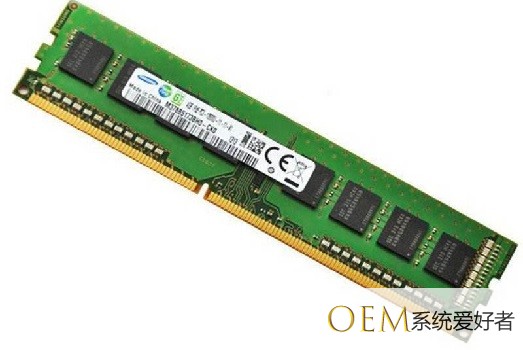
2、这种情况下小编建议大家尽量减少同时打开的界面或者升级内存条。
总结:
1、结束占用率高又不需要用的进程;
2、减少同时打开的界面或者升级内存条。
