简述win11关闭防火墙怎么操作
Windows11使用技巧
阅读 172
一些小伙伴想在新安装的win11系统上使用一些应用程序,但是被防火墙以及杀毒软件拦截了,基于各种考量,想将win11关闭防火墙和杀毒软件,不知道win11关闭防火墙怎么操作。下面小编就教下大家win11关闭防火墙的方法。
有的朋友想在新安装的win11系统上使用一些应用程序,但是被防火墙和杀毒软件拦截。基于各种考虑,他们想关闭win11的防火墙和杀毒软件,又不知道如何关闭win11的防火墙。下面小编就教你win11关闭防火墙的方法。
方法/步骤:
方法一:开启或关闭Windows防御防火墙
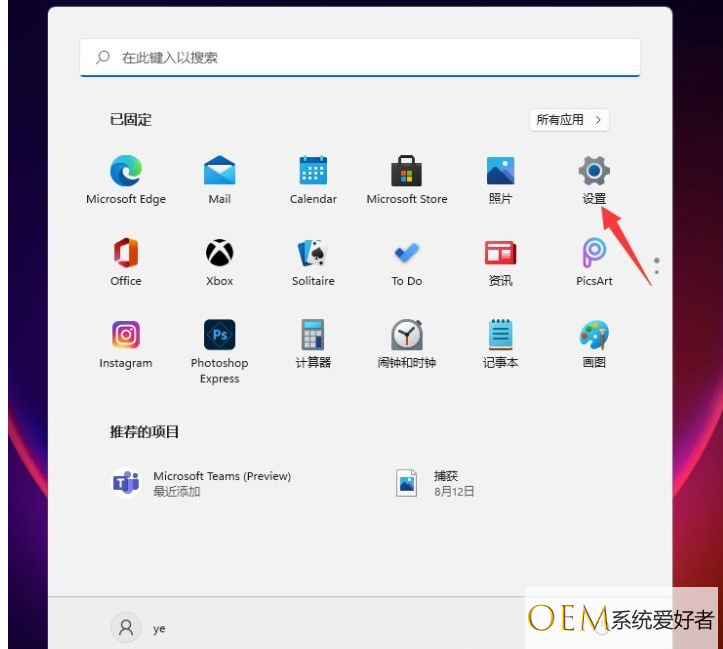
1、win11关闭防火墙如何操作?首先在桌面上找到菜单,默认在任务栏的中左位置。然后选择要打开的设置;
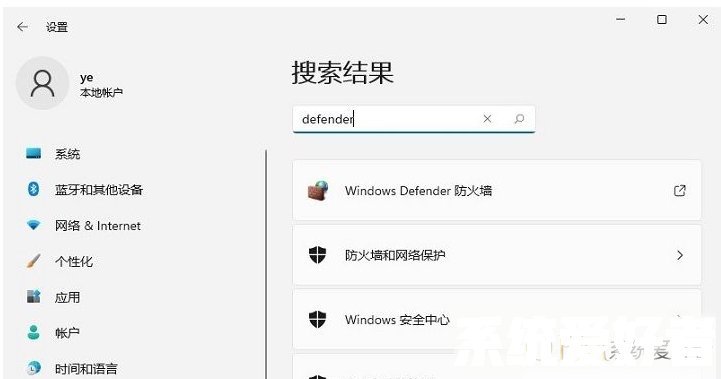
2、进入设置后我们即可直接在上方的搜索框中直接搜索“defender”,此时将会弹出防火墙;
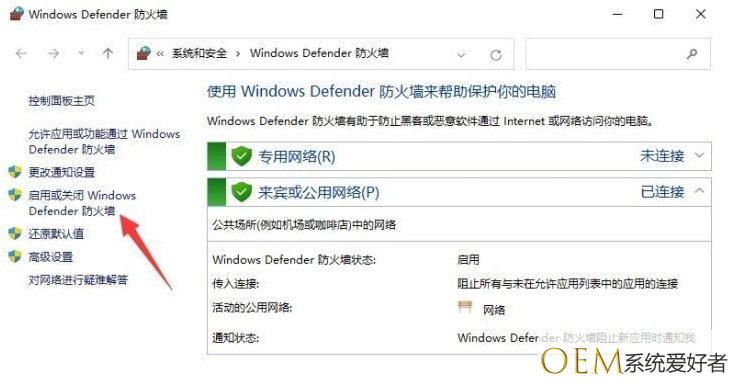
3、鼠标点击进入防火墙后,在左侧的列表中找到“启用或关闭Windows defender 防火墙”,并且点击进入其中;
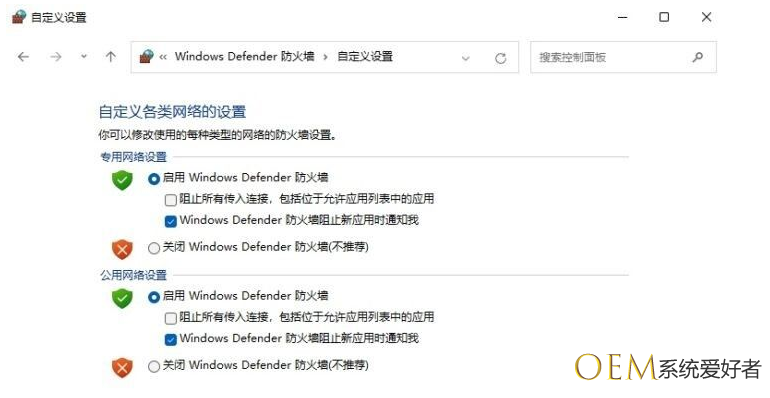
4、进入之后,大家即可自行的选择开启和关闭防火墙了,设置完毕后点击确定。
方法二:进入防火墙和网络保护选择关闭
1、首先打开电脑设置,点击“隐私和安全性”;
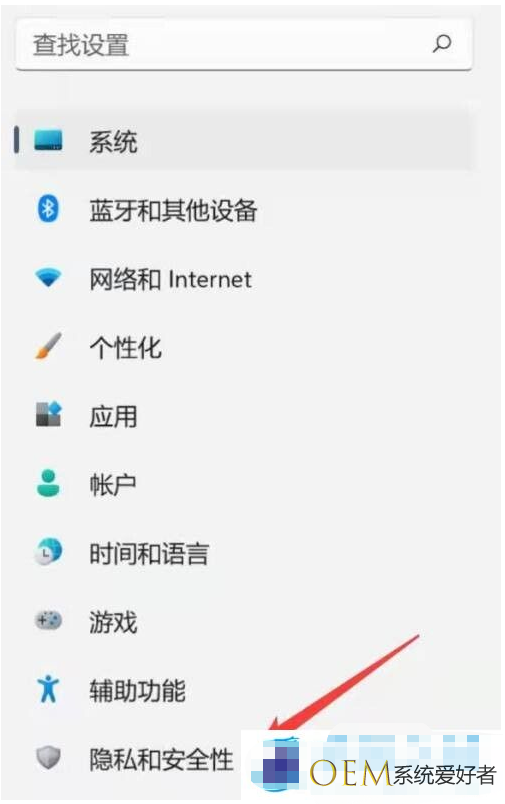
2、在隐私和安全页面鼠标点击“Windows安全中心”;

3、在Windows安全中心,点击“防火墙和网络保护”;
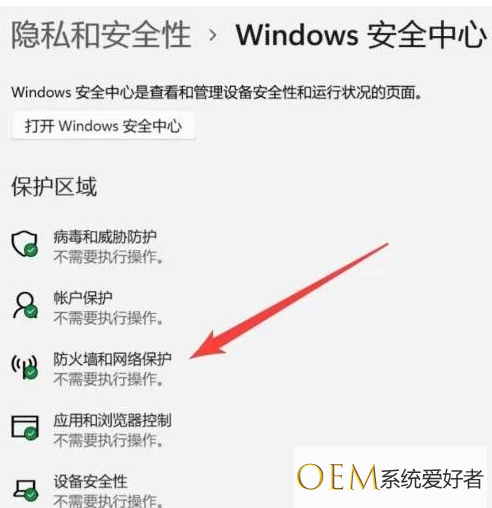
4、在此页面选需要择你需要关闭的防火墙,点击后关闭即可。
 总结:
方法一:启用或关闭Windows defender 防火墙
总结:
方法一:启用或关闭Windows defender 防火墙
1、打开设置,搜索defender弹出防火墙
2、进入启用或关闭Windows defender 防火墙;
3、自行的选择关闭防火墙即可。
方法二:进入防火墙和网络保护选择关闭
1、打开设置,点击隐私和安全性;
2、点击Windows安全中心,点击防火墙和网络保护;
3、关闭的防火墙即可。
