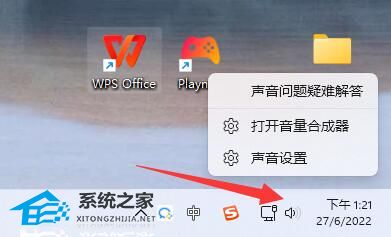
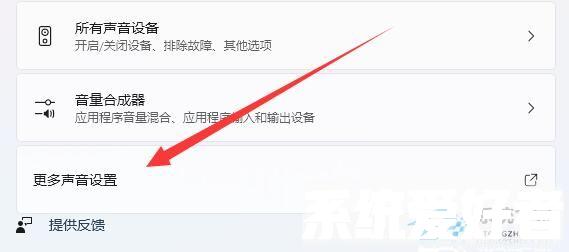
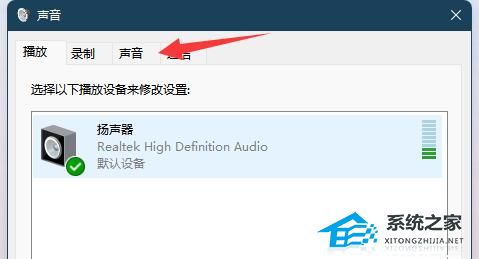
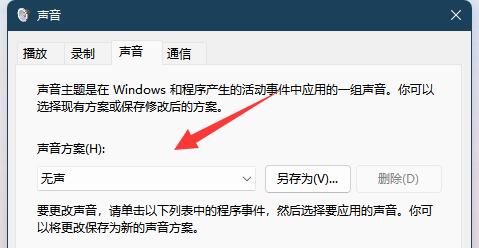
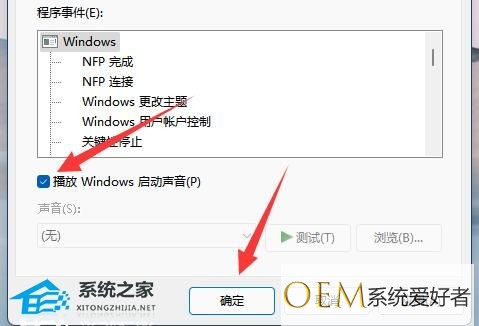
Win11提示音怎么关闭?Win11系统开机提示音关闭方法教学 更新时间:2023-05-12 18:37:05 Windows11使用技巧 阅读 60 Win11提示音怎么关闭?正常来说电脑开机的时候会有一个系统提示音,有的用户觉得这个声音在开机的时候容易吵到他人,所以想要将它进行关闭。那么如何去将系统开机的提示音进行关闭呢?接下来我们一起来看看详细的关闭方法教程吧。 如何关闭Win11哔哔声?正常情况下,电脑开机时会有系统提示音。一些用户认为在电脑打开的时候,这种声音很容易干扰别人,所以他们想要关掉它。那么如何关掉系统上的提示音呢?让我们详细看一下关闭方法的教程。 操作教程 1、右击任务栏右侧的声音图标,选择菜单列表中的“声音设置”打开。 2、进入新界面后,点击其中的“更多声音设置”选项。 3、在打开的窗口中,切换到上方的“声音”选项卡。 4、然后找到其中的“声音方案”,将其选择为“无声”。 5、最后将左下角的“播放Windows启动声音”取消勾选,点击确定保存就可以了。 标签: Win11电脑耳机有滋滋的杂音怎么办? 上一篇 2023-05-12 Win11大小写提示图标怎么关闭?Win11大小写提示图标关闭方法 下一篇 2023-05-12 相关推荐 联想拯救者Y7000P电脑一键重装Win11系统教学 2023-05-12 Win11右下角时间不见了是怎么一回事? 2023-05-12 Win11系统怎么更换系统散热模式? 2023-05-12 Win11兼容性视图设置在哪 2023-05-12 怎么修复Win11错误代码0xc00000e9? 2023-05-12 Win11获取Trustedinstaller权限的方法 2023-05-12 Win11打不开windowsdefender怎么办? 2023-05-12 Win11隐藏文件夹怎么显示? 2023-05-12