Win11电脑耳机有滋滋作响的杂音怎么办?最近,一些用户反映了这个问题。在升级到Win11系统后,他们遇到了各种问题,其中有电脑耳机出现了滋滋作响的杂音问题,这对使用体验影响很大。那么我们应该如何解决它呢?针对这一问题,该文提出了一种详细的Win11电脑耳机滋滋作响的解决方案。
Win11电脑耳机有滋滋的杂音怎么办?
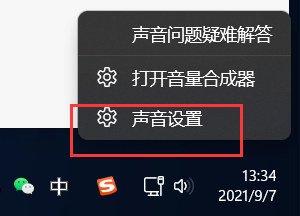
1、首先,在Windows11桌面右下角右键点击声音图标,打开声音设置。
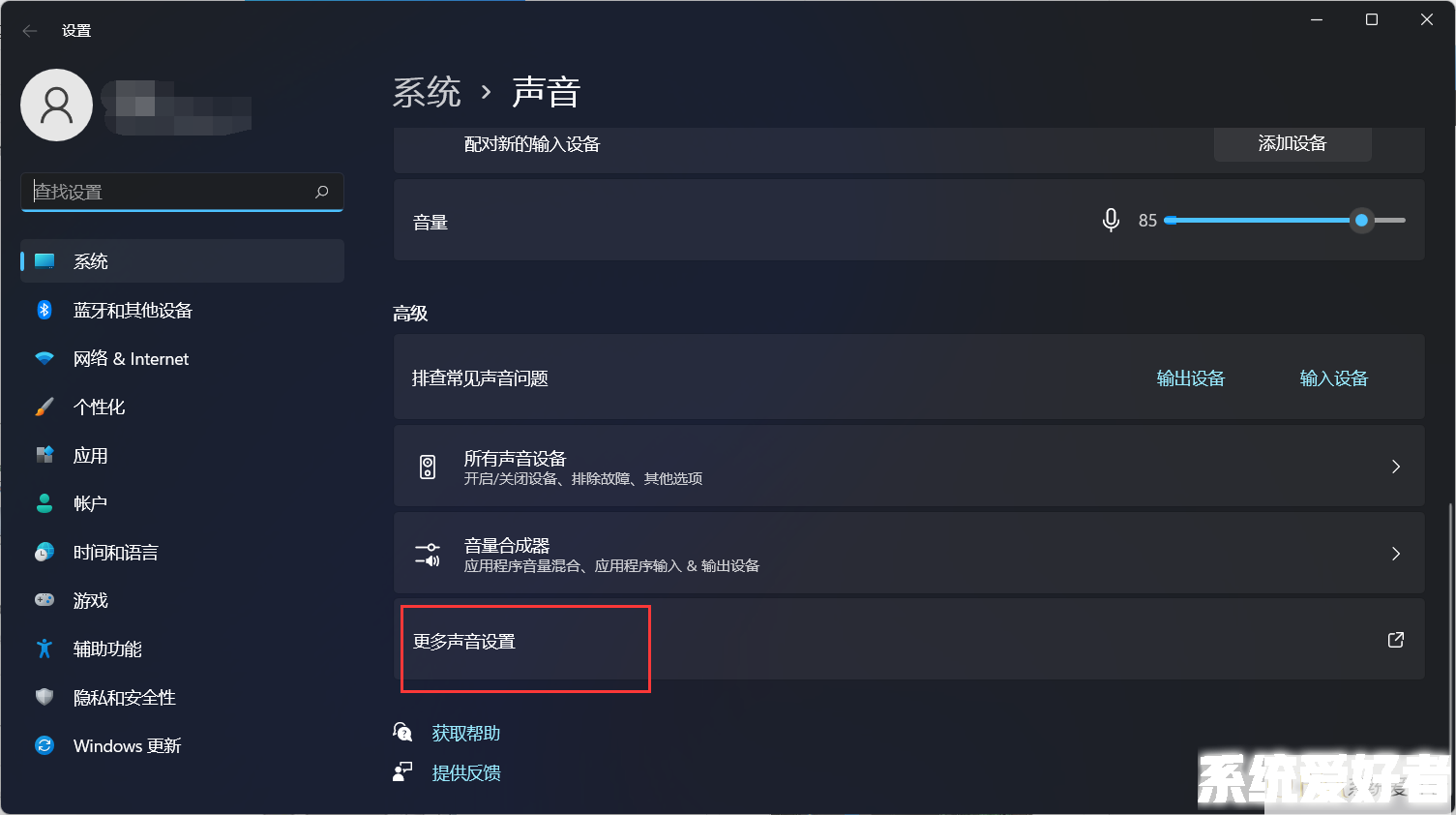
2、进入声音设置后,在最下面找到更多声音设置。
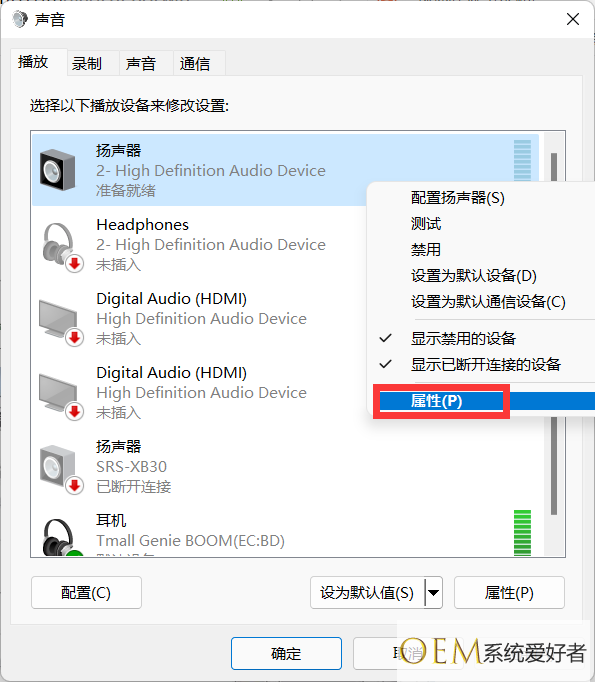
3、右键点击扬声器,找到属性。
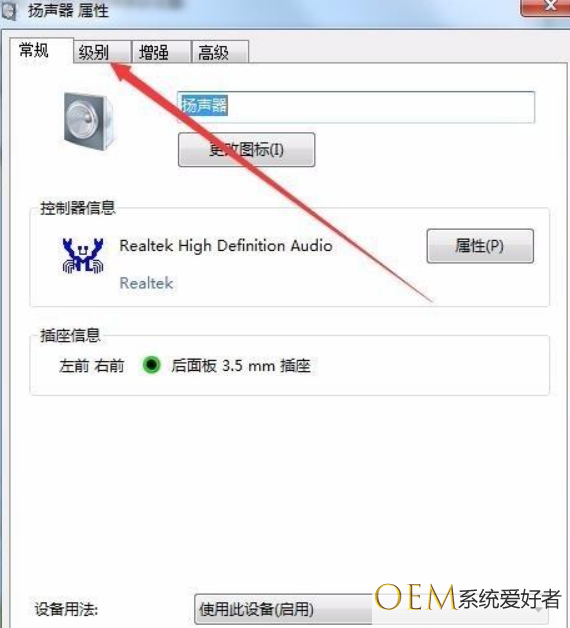
4、接着在打开扬声器属性窗口中,点击“级别”标签。
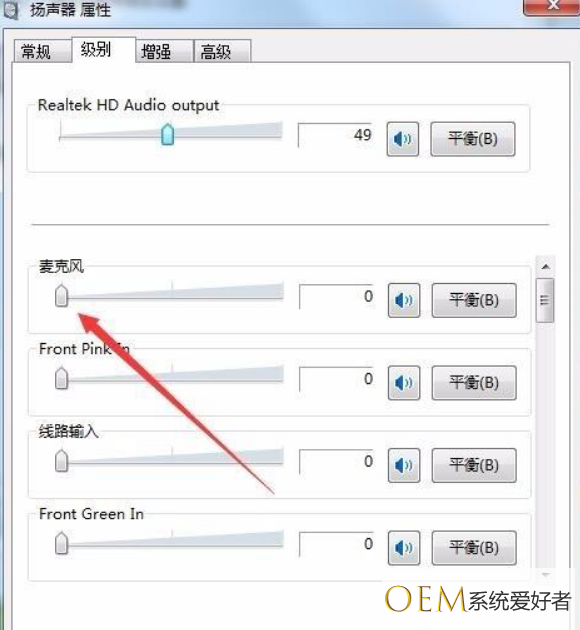
5、在打开级别设置窗口中,把“麦克风”一项设置为0,最后点击确定按钮 。
6、接着点击声音设置窗口中“录制”标签。
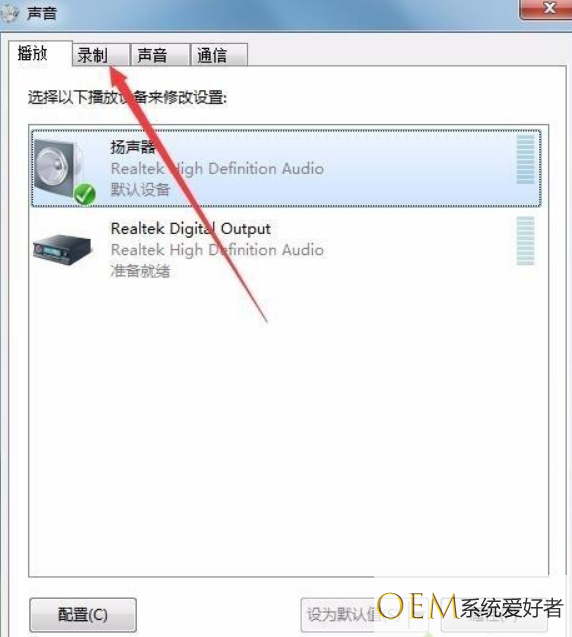
7、在录制窗口中,点击“麦克风”一项,然后点击右下角“属性”按钮 。
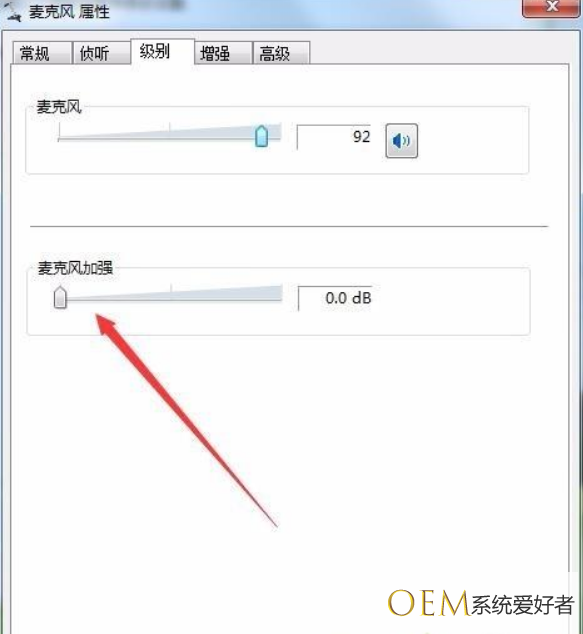
8、同样在麦克风属性窗口中,点击“级别”标签。
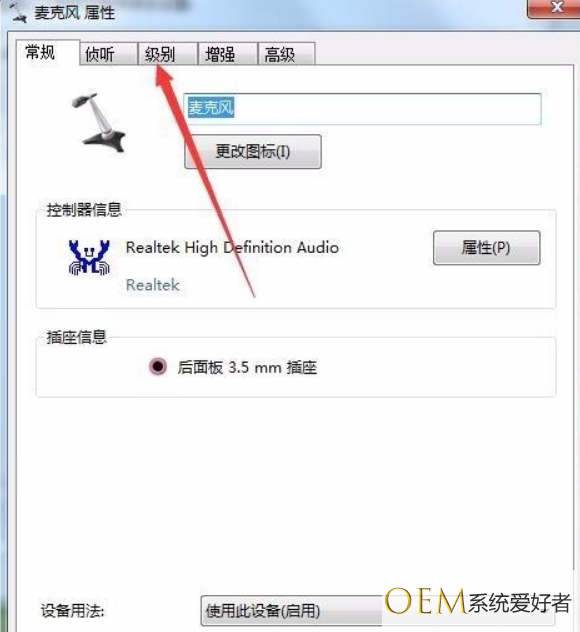
9、在打开麦克风级别设置窗口中,把麦克风级别设置为0,最后点击确定按钮 。这样再试一下声卡电流声就没有了。