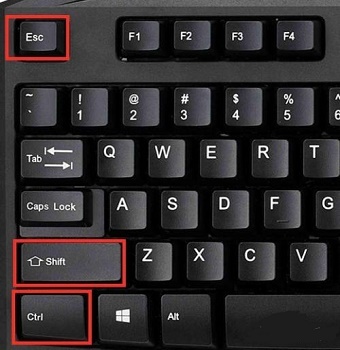
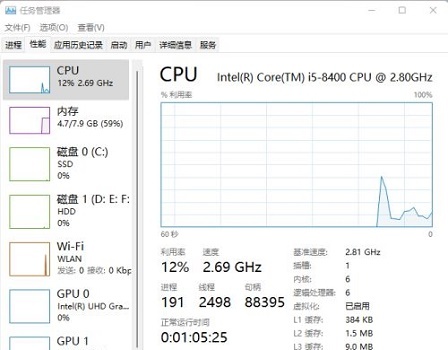
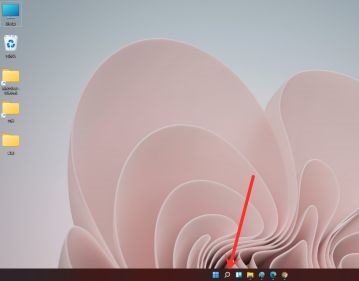
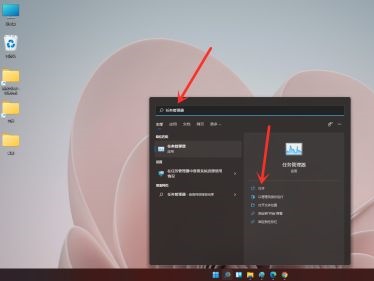
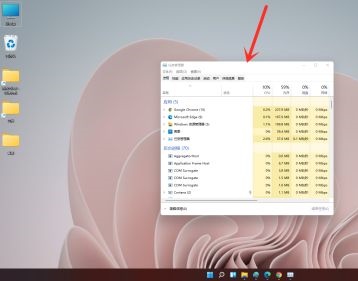
win11任务管理器怎么打开的方法 更新时间:2026-01-15 17:52:30 Windows11使用技巧 阅读 276 前段时间微软发布的win11系统,已经有很多朋友升级安装完成开始使用了,但是因为是全新的系统,有很多操作还不熟悉,有的朋友就不知道怎么打开任务管理器,今天小编就给大家分享win11任务管理器怎么打开的详细操作步骤,希望可以给大家带来一些帮助。 ? ? ? ?推荐文章:win11任务管理器磁盘占用100%怎么办 方法一、 1.首先我们可以按下键盘上的ctrl+shift+esc; 2.接着就会弹出任务管理器了,非常的便捷。 方法二、 1.点击下方任务栏中的搜索按钮; 2.在搜索框中输入任务管理器; 3.然后系统就会自动打开任务管理器了,同样非常的方便。 以上就是win11任务管理器怎么打开的详细操作步骤,非常的简单,希望可以帮助到大家。 win10重装系统保留数据的方法 上一篇 2026-01-15 知乎遭遇访问问题:搜索无效、书架无法打开 下一篇 2026-01-15 相关推荐