

win7怎么调出蓝牙
方法一:
1. 使用Win+R快捷键打开“运行”界面,输入“services.msc”,点击“确定”;
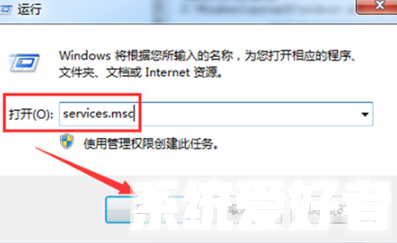
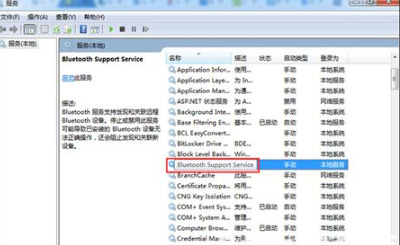
2. 在“服务”界面中选择“BluetoothSupportService”,进入其属性界面;
3. 在“BluetoothSupportService”属性的常规界面中,将“启动类型”设置为自动,在“服务状态”中点击“启动”;
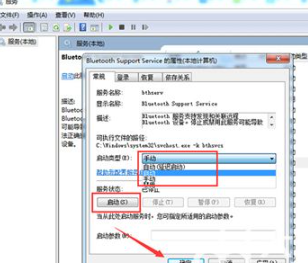
4. 最后点击“确定”即可完成设置。
方法二:
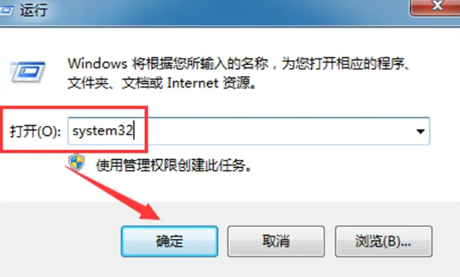
1.按下【Win+R】组合键,打开“运行”界面,在其中输入“system32”,并点击“确定”;
2.在搜索框中输入“fsquirt”,在“system32”文件夹中找到应用程序“fsquirt.exe”,右键点击该文件,选择“发送到”-“桌面快捷方式”;

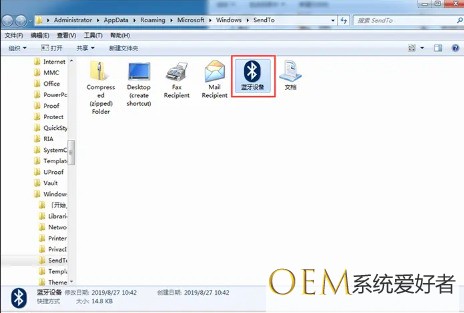
3.在【开始】菜单栏中搜索“shell:sendto”,打开所在文件夹,然后将桌面上的“fsquirt.exe”应用程序添加到文件夹中,并将其重命名为“蓝牙设备”。
方法三:
1.点击“开始”菜单,选择“控制面板”;
2.找到并打开“设备管理器”;
3.在设备管理器中选择“BLUETOOTH无线电收发器”;
4.点击“启用”,即可打开电脑的蓝牙功能。
以上就是小编整理的win7开启蓝牙功能的方式