
最近有用户在更改桌面壁纸的时候,出现“此功能已被禁用”的情况,导致无法更改桌面壁纸,这是怎么回事呢,可能是系统设置引起的,现在为大家带来Win7系统更改桌面壁纸时出现“此功能已被禁用”的详细解决步骤。

1、按下“Windows键+R”打开“运行”窗口,输入“gpedit.msc”;

2、回车后会打开“本地组策略编辑器”;
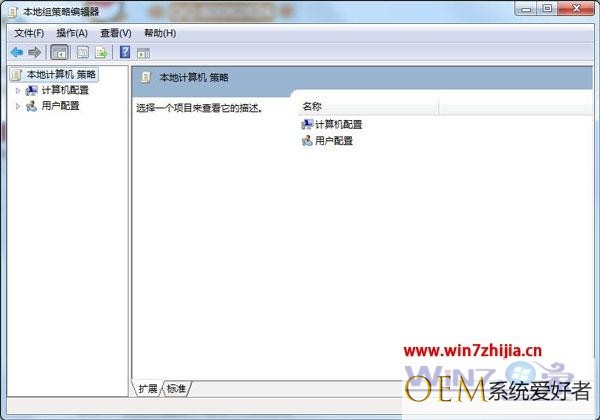
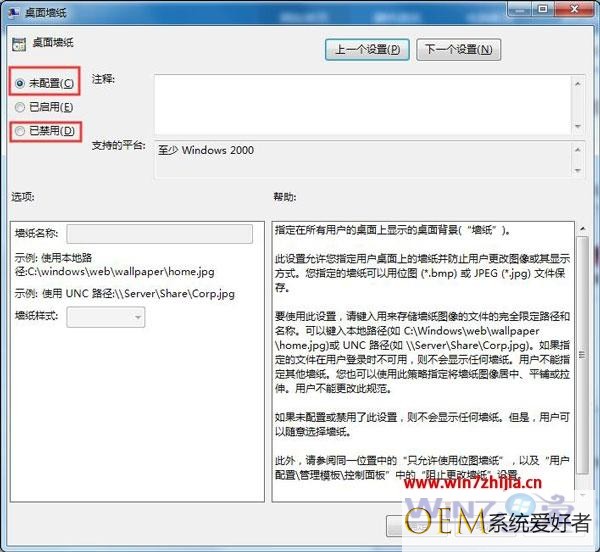
3、依次找到“本地计算机策略 - 用户配置 - 管理模板 - 桌面 - Active Desktop”,在右侧找到“桌面墙纸”,双击打开;

4.选择“未配置”或者“已禁用”,点击确认;
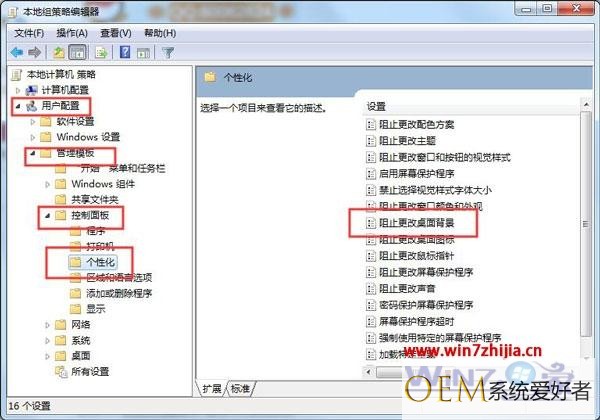
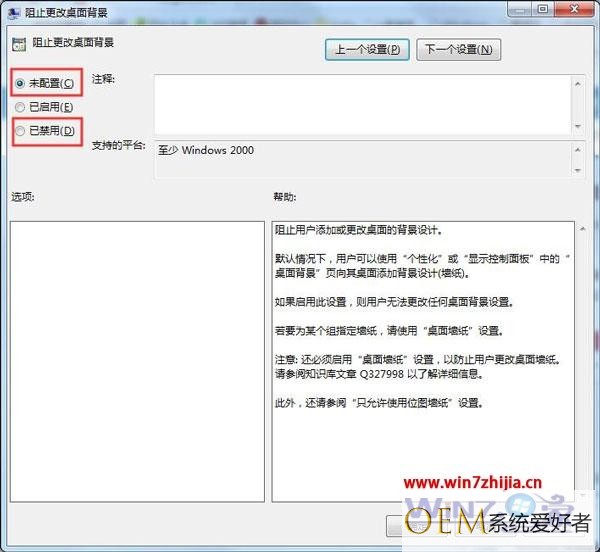
5.接着找到“本地计算机策略 - 用户配置 - 管理模板 - 控制面板 - 个性化”,在右侧找到“阻止更改桌面背景”,双击打开;
6、选择“未配置”或者“已禁用”,点击确认;
7、设置好后,重启一下电脑。
上述就是Win7系统更改桌面壁纸时出现“此功能已被禁用”的详细解决步骤,有遇到一样情况的用户们可以采取上面的方法来解决,更多精彩内容欢迎继续关注站!