
对于U盘的时候,不单单只是用来简单的传输数据,有些用户也会将其设置成U盘启动工具来安装系统,可是近日有些用户发现自己的U盘在插入电脑之后总是读不出来同时还会提示要用户进行格式化,那么对于这种现象有什么方法能够来解决呢?下面小编就来告诉大家u盘在电脑上读不出来提示格式化解决方法。
具体方法:
1、首先按“windows+i”打开“windows设置”页面。
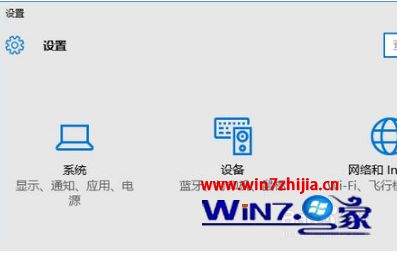
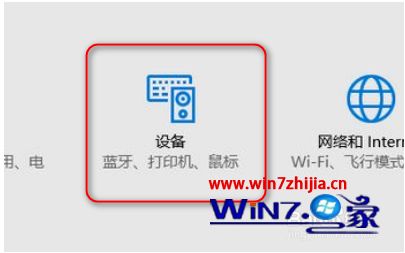
2、其次点击“设备”。
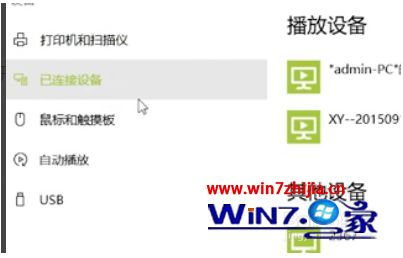
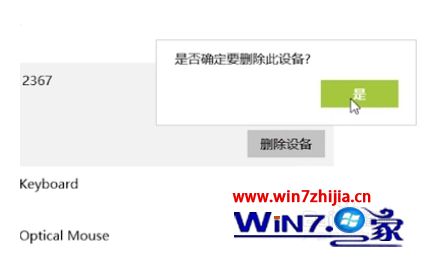
3、选择“已连接设备”,就可以看到我们已经插上的设备。
4、选中其中一个出现“删除设备”按钮。
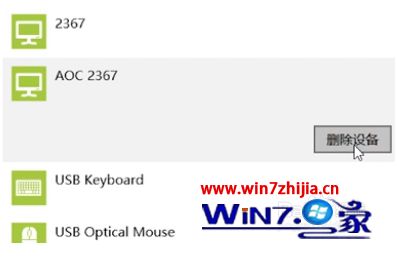
5、点击“删除设备”U盘就会被移除。
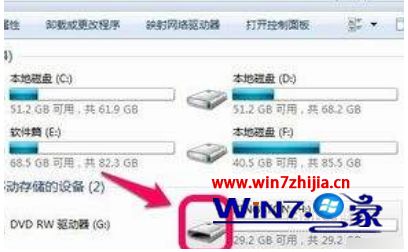
6、然后拔掉U盘,重新插上U盘就会显示出来了。
上述就是u盘在电脑上读不出来提示格式化解决方法了,有遇到这种情况的用户可以按照小编的方法来进行解决,希望能够帮助到大家。