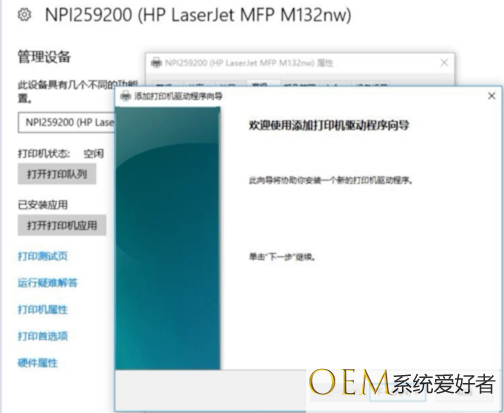
如何恢复win10系统打印机脱机。
方法一:
1.任务栏右下角的打印机图标不会消失,但没有红色叹号显示。鼠标上有一个提示,一个文档需要打印,因为。
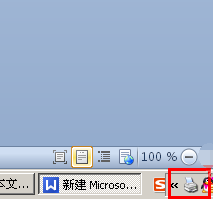
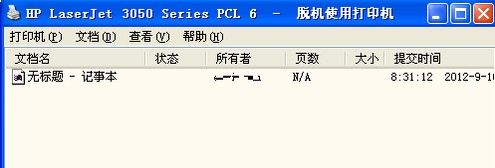
2.双击任务栏打印机图标,打开打印机任务窗口,发现标题栏显示脱机使用打印机(有的只脱机)。
3.单击打印任务窗口中的打印机菜单,选择脱机使用打印机。
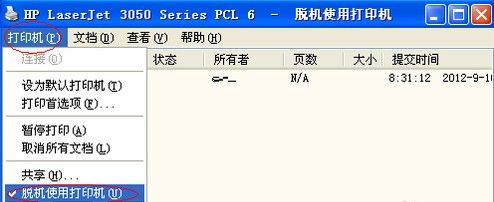
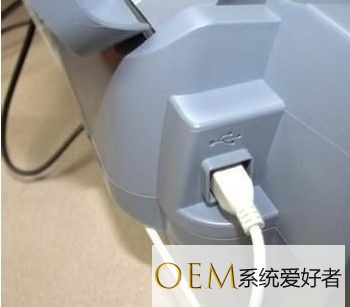
4.因为有时候我不小心点了菜单命令。如果没有,去打印机检查网络连接或USB线是否稳定,
再次插入试试。同时,还要检查自己电脑的网络或USB连接是否正常。
方法二:
1.如果打印机显示脱机怎么办?或者重印机试试。
2.如果没有,试着清理所有的打印机任务。未能打印任务,因为打印后台服务程序处理失败,
它将停留在不自动消失的打印任务列表中,导致打印队列堵塞,打印机显示脱机状态。
此时,停留的打印任务列表可以取消所有文档清理干净。

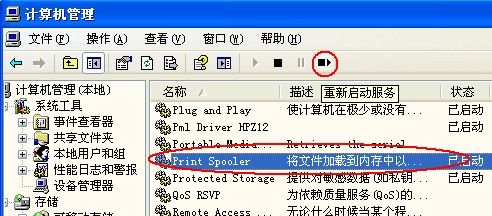
3.如果没有,则需要重新启动打印服务程序。
方法三:
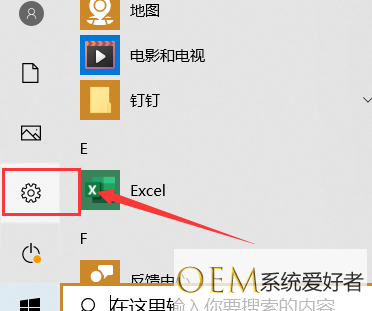
1.打开左下角的开始,选择设置。
2.点击设备选择脱机打印机
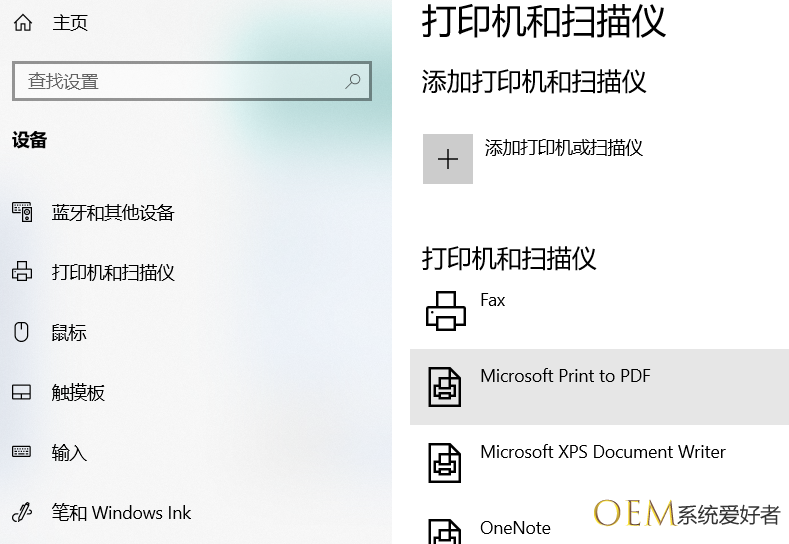
3.点击管理,点击打印机属性。

4.点击高级,点击新驱动程序。
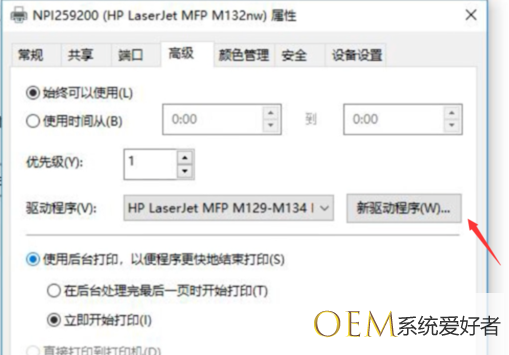
5.更新驱动程序后,系统可以识别脱机打印机。