
一些软件需要win10支持开启net framework 3.5才能运行,有些网友想给该工具,结果发现win10安装net framework 3.5失败怎么办?下面教下大家net framework 3.5安装失败的解决方法。
方法步骤:
1.当我们遇到win10安装net framework 3.5失败时,首先在键盘上,按住 Windows徽标键 和 R,在“运行”框中输入regedit。
2.进入页面后,我们依次打开“KEY_LOCAL_MACHINESOFTWAREPoliciesMicrosoftWindowsWindowsUpdateAU”,并将UseWUServer数值修改为0。
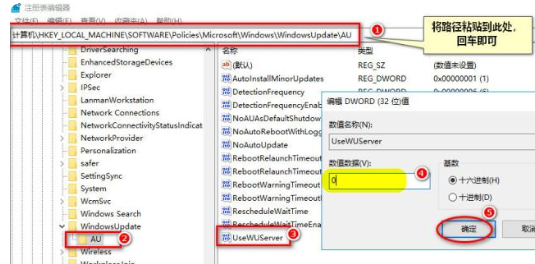
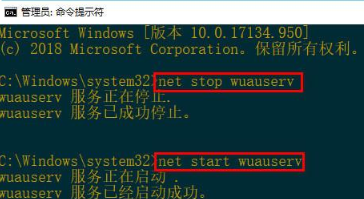
3.接着 重启 Windows更新服务,使修改生效
1)在搜索栏内输入cmd,右击“命令提示符”,选择“以管理员身份运行”。
2)在弹出的黑框,分别键入下列命令,并分别按 Enter 键:
net stop wuauserv
net start wuauserv
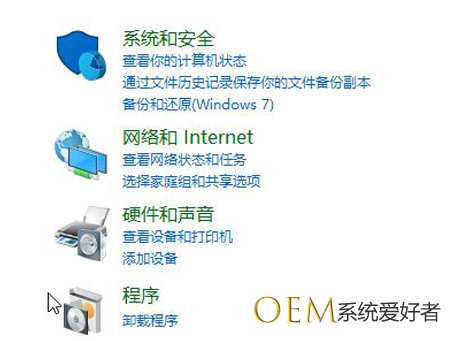
4.修复完成后我们打开“控制面板”,在控制面板中点击“程序”。
5.在程序页面点击“启用或关闭windows功能”。

6.最后我们找到NET3.5,展开net将下面2个选项进行勾选。
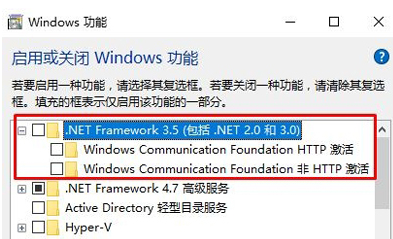
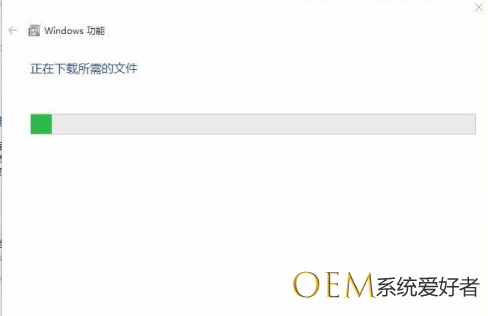
7.确定后就会开始自动联网下载完成安装net framework 3.5的操作。
总结
当我们遇到win10安装net framework 3.5失败时,首先在键盘上,按住 Windows徽标键 和 R,在“运行”框中输入regedit。
进入页面后,我们依次打开“KEY_LOCAL_MACHINESOFTWAREPoliciesMicrosoftWindowsWindowsUpdateAU”,并将UseWUServer数值修改为0。
接着 重启 Windows更新服务,使修改生效
在搜索栏内输入cmd,右击“命令提示符”,选择“以管理员身份运行”。
在弹出的黑框,分别键入下列命令,并分别按 Enter 键:
net stop wuauserv
net start wuauserv
修复完成后我们打开“控制面板”,在控制面板中点击“程序”。
在程序页面点击“启用或关闭windows功能”。
最后我们找到NET3.5,展开net将下面2个选项进行勾选。
确定后就会开始自动联网下载完成安装net framework 3.5的操作。
以上就是win10安装net framework 3.5失败的解决方法所在,希望可以帮助到大家。