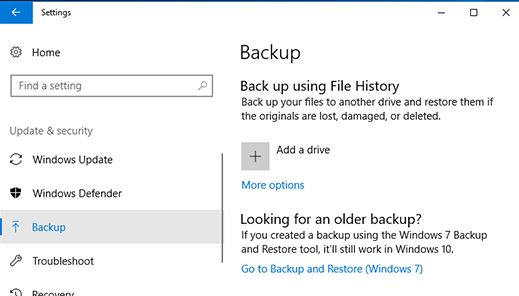
win10文件历史记录只显示1个磁盘盘符的解决方法 更新时间:2026-01-06 06:44:01 win10系统使用技巧 阅读 194 最近使用的用户反应想把win10系统中的历史记录进行备份,但是打开设置-更新和安全-备份,使用文件历史记录进行备份,点击添加驱动器后,它只显示出1个驱动器,无法将其备份到指定的磁盘驱动器中,该怎么办呢?如果你曾在之前版本的 Windows 中使用“备份和还原”来备份文件或创建系统映像备份,则旧备份在 Windows 10 中仍可用。在任务栏上“开始” 旁边的搜索框中,输入“控制面板”。然后,选择“控制面板”>“备份和还原(Windows 7)”。 win10文件历史记录只显示1个磁盘盘符的解决方法: 1、在任务栏上的搜索框中输入“还原文件”,然后选择“使用文件历史记录还原文件”。 2、查找所需的文件,然后使用箭头查看其所有版本。 3、当你找到所需的版本时,请选择“还原”将其保存在其原始位置。若要将其保存在其他位置,请长按(或右键单击)“还原”,选择“还原到”,然后选择新位置。 具体操作方法:使用“文件历史记录”备份到外部驱动器或网络位置。依次选择“开始”按钮 >“设置” >“更新和安全” >“备份”>“添加驱动器”,然后选择用于备份的外部驱动器或网络位置。 win7系统下Adobe Audition Cs6无法录音如何解决 上一篇 2026-01-06 win7系统远程协助怎么设置使用 win7电脑远程协助使用方法 下一篇 2026-01-06 相关推荐