
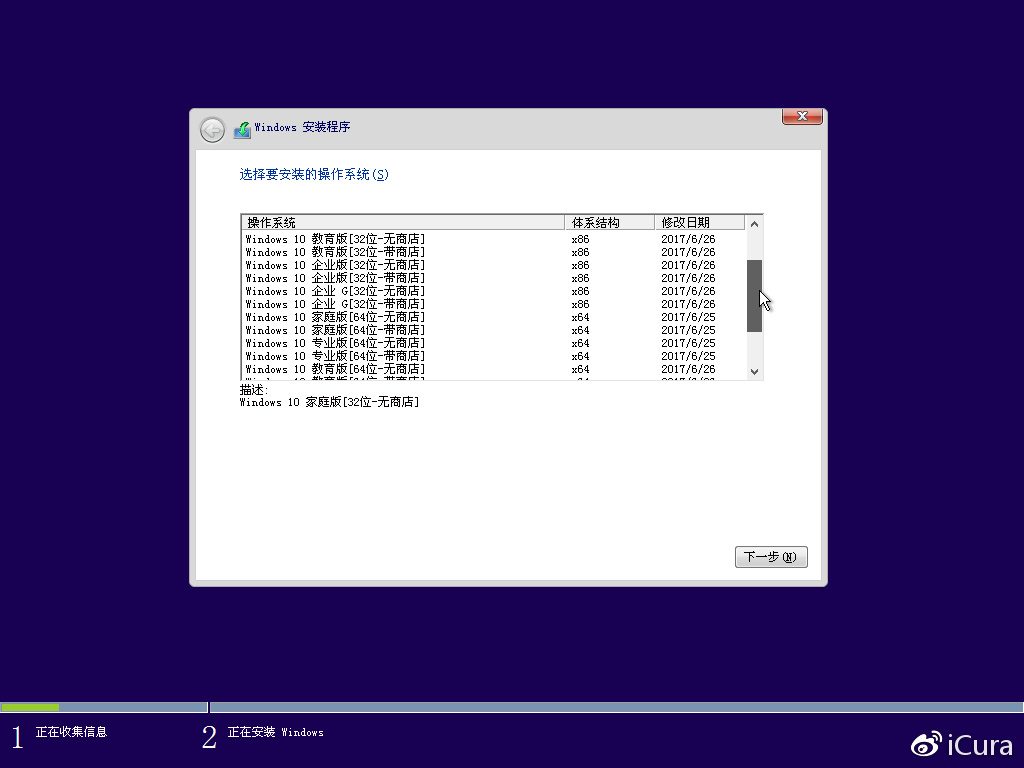
- BIOS+UEFI启动ISO+分离的ESD
- 家庭版、专业版、教育版、企业版、企业G版;32位和64位、带商店、无商店,共计20个!
- 基于1703 June(6月)MSDN原版制作:
???cn_windows_10_multiple_editions_version_1703_updated_june_2017_x86_dvd_10725413.iso
???cn_windows_10_multiple_editions_version_1703_updated_june_2017_x64_dvd_10724850.iso
???cn_windows_10_education_version_1703_updated_june_2017_x86_dvd_10721047.iso
???cn_windows_10_education_version_1703_updated_june_2017_x64_dvd_10720997.iso
???cn_windows_10_enterprise_version_1703_updated_june_2017_x86_dvd_10721462.iso
???cn_windows_10_enterprise_version_1703_updated_june_2017_x64_dvd_10720588.iso
???其中企业G版是用企业版Dism离线转G
- 无商店和带商店两版均可在线更新升级系统
- 集成常用运行库,支持各种常用软件、各种大型游戏
——【已知问题及解决方案】——
1、字体模糊和图片不预览问题(部分系统有,因为20个把我搞晕了具体哪几个有记不清了)
解决方法: 右键“此电脑”—属性—左侧 “ 高级系统设置”—上方“高级”—“性能” 选项 “ 设置 ”—勾选“让Windows 选择计算机的最佳配置”—确定
2、登陆界面和用户文件夹名字是ICOS问题(这是内置管理员账户,只是改了个名字,C:\Users的文件夹名没改变)
解决方法:??Win+R—输入并回车:control userpasswords2—选中“ICOS”点击下方“属性”—修改“全名”就OK了
3、默认没有开启OneDrive
解决方法:32位系统打开安装C:\Windows\System32\OneDriveSetup.exe
64位系统打开安装C:\Windows\SysWOW64\OneDriveSetup.exe
PS:如有其他问题补充请加群向我反馈 谢谢!
PSS:群号:196964490
——【无商店版改动】——
- 沉默Cortana
- 删除Microsoft Edge
- 删除所有UWP应用,不可恢复(保留Cortana)
- 计算器用LTSB版代替
- 默认图片查看器设为自带Windows 照片查看器
- 无商店版总的来说就是按照LTSB的模型来做的
——【带商店版改动】——
- 开启Cortana
- 保留商店
- 保留Xbox
- 保留计算器
- 保留Microsoft Edge
- 删除除上述外的所有UWP应用
——【统一改动】——
- 沉默OneDrive
- 开启 .Net 3.5
- 开启管理员权限
- 关闭用户账号控制(UAC)
- 使用内置管理员账户登陆(可运行和下载UWP应用)
- 关闭“突出显示新安装的程序”
- 关闭Smartscreen应用筛选器
- 打开资源管理器时显示此电脑
- 更新不包括恶意软件删除工具
- 禁用一些乱七八糟的右键菜单
- 删除Windows Defender
- 禁用:程序兼容性助手、远程修改注册表、诊断服务、错误报告、客户体验改善
- 隐藏:快捷方式后缀、快捷方式小箭头、可执行文件小盾牌、此电脑中的6个文件夹
- 桌面显示:此电脑、回收站、用户文件夹、网络、控制面板 (自动排列图标)
? 其中企业G版桌面放了激活系统、激活信息(Bat批处理)
? 企业G版管理员身份运行“激活系统”可激活系统150000天
—————————————————————————
- 集成DirectX9c
- 集成Visual C++(2005、2008、2010、2012、2013、2017)
- 优化系统服务、优化桌面显示策略
=====1703(June).ISO=====
MD5: 5BBE8477B801CBDD0F7FCC867EB45767
SHA1: E91CEE30D6749353FBB3EDE015F3B6363F628C97
CRC32: 4E4B5128