photoimpression
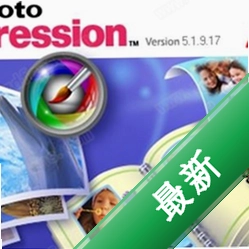
介绍
photoimpression是一款作用周全的图象拔除与照片编纂软件,依附直观的操纵界面和多样的编纂道具,长时间受到家庭用户与拍照爱好者的喜爱。无论是快捷调整照片色彩、裁剪构图,照样为图片增添艺术特效与创意笔墨,它都能以轻量化的方法高效达成。软件内置大量预设模板与兴趣素材,让没有专业策划履历的用户也能轻松制作出精美的贺卡、相册册页或交际媒体配图。本次带来的本进一步优化了拔除引擎,在维持低资源占用的同时提高了高分辨率图片的响应速率,并修复了此前版本中部份滤镜成效预览卡顿的问题,全体运用尝试更加流利稳定。
核心特色功能详解
针对需求进行图片合成的用户,photoimpression供应了一系列强大的作用。囊括“把戏棒抠图”和“套索道具”,纵然拔除边沿复杂的毛发或树叶,也可以实现精细分离,成效卓越。达成抠图后,用户能够轻松地将正文拖入新的背景图片,并经过调整暗影、光芒和色调均衡,使合成画面自然真切。这一作用特殊适用于制造海报、宣传单或兴趣性合成照片,操纵简捷,门坎远低于专业级图象软件。
劈面对大量照片需求一致调整尺寸、png、重命名或转换规格时,photoimpression的批量拔除作用可以大幅提高工作效率。只要在“批拔除”窗口中增添需求拔除的图片文件夹,设定好一致的输出规格(如jpeg、tiff等)和图象质量,软件便会自动达成整个操纵。此外,软件还支持将多张照片合成为pdf文档或制造成容易的html相册网页,便利用户进行电子存档或在线分享,特殊适合时常需求收拾整顿图片素材的办公用户。
软件内置了超出百种艺术滤镜与创意特效,涵盖油画、马赛克、微缩景观等多种作风。用户能够经过容易的滑块操纵,及时调整特效的强度与参数,所见即所得。此外,photoimpression还供应了大量兴趣相框与贴纸素材,用户能够将这些素材自在拖拽至照片恣意位置,并调整巨细、鱼眼、素描、水彩、扭转角度与透明度,轻松打造出充斥私家作风的创意作品。无论是制造节日贺卡照样装璜博客配图,这些素材都能为作品添加很多兴趣性。
photoimpression这款软件还有极佳的自动加强作用,只要悄悄点击“智能修复”按钮,软件便会自动阐发照片的暴光、比较和饱和度,供应最合适的优化发起。对于逆光拍摄或色调暗淡的老照片,这款作用特殊有帮助,能霎时提高照片的品格。此外,内置的“肤色滑润圆滑”与“红眼打消”道具,可在几秒钟内达成人像照片的精细修饰,省去了手动调整的烦琐操作,特殊适合拔除家庭聚首或观光途中拍摄的人物照片。
电脑端完整安装步骤教程
安置时碰到“贫乏msvcpdll”或“无奈定位程序输入点”同伴,可能是贫乏visual c++运转库。请在本站搜索“vc++运转库合集”下载并安置,再从新启动软件问题便可处理。
第三步,肯定安置位置。一般,抉择c盘中的program files作为默许途径,要是您想变动,能够点击“阅读”按钮进行自定义抉择,确保安置位置不包括中文字符,由于这可能会以致后续运转时碰到未知问题。
在起头安置前,请确认您的电脑相符以下基础设置:运转windows 更高版本,最少b内存,最少b可用硬盘空间。
第二步,如弹出账户操纵提醒,点击“是”以许可变动,这是平常现象,无需忧愁。
第七步,安置达成后,勾选“运转photoimpression”选项,而后点击“达成”按钮便可启动软件。
首先,确保你的设施设置准确无误。接着,点击“安置”按钮,守候进度条达成。在此过程中,请维持电源未断,防止强制暂停安置程序。
安置程序时,务必封闭杀毒软件的及时监控,特别是“积极防御”作用,防止安置文件被误拦截或安置后组件无奈注册。
第五步,抉择起头菜单文件夹称号,维持默许便可,干脆点击“下一步”。
第三步,启动安置向导,认真浏览允许协定,确认无误后勾选“我采纳”选项,接着点击“下一步”。
温馨提醒:若您的体系为windows windows 在首次运转软件时,如碰到兼容性提醒,请抉择“以兼容模式运转”,并发起勾选“以管理员身份运转此程序”,此举可有用防止因权限不敷以致的部份作用无奈平常运用。
优化技巧:安置终了后,可在软件“选项”中调整“自动检查更新”配置为“每周一次”,以减少频仍更新的打搅,维持工作流程的顺畅。
第一步,从本站下载photoimpression安置包,下载达成后,找到文件所在序幕,双击运转安置程序。
热门同款图像处理软件推荐
软件称号焦点上风用户评分photoscape轻量易用,批量拔除强盛★★★★☆fotor在线策划模板多样★★★★☆gimp开源免费,作用濒临ps★★★★★paint.net界面简约,插件扩大多★★★★☆picasa图片治理便利,人脸辨认★★★★☆faststone image viewer看图极速,编纂适用★★★★☆acdsee老牌看图,治理作用强★★★★☆irfanview体积小巧,启动缓慢★★★★☆
常见启动报错问题修复
当以上处理方式失效时,检查安置文件是不是包括中文或特别字符,如有则需卸载后从新安置到纯英文途径。另外,确认体系盘有充足的残余空间,清理暂时文件后再体验。
要是软件启动但操纵时频仍涌现闪退或卡顿,这一般评释可能存在驱动程序问题。显卡驱动要是未更新,尤其是过期的版本,可能诱发图形衬着同伴,以致功能下落。为了改良这种状况,能够体验运用驱动治理道具,如驱动精灵,更新显卡驱动到最新版本。此外,要是问题是因为硬件加速以致的兼容性问题,封闭软件的硬件加速作用可能会有所协助。检查和更新驱动程序,封闭硬件加速作用是处理此类问题的有用方式。
当你碰到“初始化失败”或“无奈写入注册表”的同伴提醒时,一般是由于权限不敷。请右键点击软件快捷方式,抉择“以治理员身份运转”,而后切换到“属性-兼容性”选项卡。勾选“以兼容模式运转这个程序”(发起抉择windows ,并再次勾选“以治理员身份运转此程序”,最后重启软件。如此能够确保你的体系有充足的权限来运转软件。
某些人在安置photoimpression后,可能会碰到“应用程序无奈启动”或“因为找不到mfc.dll,无奈持续履行代码”等问题。这些问题一般与体系贫乏微软运转库组件有关。请走访本站搜索“微软经常使用运转库合集”,下载并安置这些组件。达成后,从新启动电脑后再次体验启动photoimpression,大多数状况下能够处理此类问题。
软件界面涌现问题时,首先检查屏幕分辨率和缩放比例是不是配置准确。调整体系显现比例至,或改换界面主题可能处理问题。如问题仍未处理,体验卸载并从新安置软件,记得勾选“清除私家设置”选项,以便完全重置环境。
photoimpression 怎么处理照片背景?
拔除照片背景是photoimpression的刚强之一。要是您想交换背景,首先运用“把戏棒道具”点击背景地区,同时按住shift键能够加选多个地区。接着经过“调整边沿”作用,微调边沿滑润圆滑度与成仙半径,使选区边沿更自然。达成后,按ctrl+shift+i反选选区,便可选中正文。接着按ctrl+c复制正文,再打开一张新的背景图片,按ctrl+v粘贴。最后,运用“移动道具”调整正文位置与巨细,并经过“暗影”成效为合成图增多真实感。要是背景与正文色彩不协调,可运用“色调均衡”与“曲线”道具进行一致调整。
photoimpression 安全吗?可以放心使用吗?
photoimpression是一款备受好评的国外图象编辑软件,其安置包经由了严酷检测,无病毒、无恶意插件。但是,因为软件汗青较为长久,部份杀毒软件可能会误报其某些作用组件为风险程序。为了确保平安,发起在安置时封闭杀毒软件并初次运行时抉择“许可一切操纵”。只要从本站下载,便可省心运用,无需耽心绑缚或后台寂静安置问题。为了体系平安,发起按期运用平安软件进行全盘扫描。
此内容由ai依据文章内容自动生成,并已由人工考核
应用信息
中文名photoimpression 版本0 包名photoimpression md5值93287426b7d028901f2b1ffefac113e9 言语多国言语 授权免费软件 体系要求winall
下载photoimpression的用户还下载了
玩家留言 跟帖点评 检察更多点评











- 编辑推荐
-


- 最新更新
-
-