
很受iPhone用户欢迎的第三方扫描应用,其实苹果自带的备忘录也有一个免费且高质量的扫描功能,无需付费会员或广告,注重隐私。它完全满足了日常学习和办公的扫描需求。接下来,我将详细介绍具体的操作方法。
新建备忘录扫描文稿
如果是扫描需求,我们可以按照以下步骤操作:首先,打开iPhone自带的“备忘录”应用。接着,点击屏幕右下角的编辑图标(铅笔+方块样式),然后新建一张空白备忘录。完成之后,点击键盘上方的“+”号按钮,选择“扫描文稿”进入扫描界面。

此时会自动跳转至相机拍摄界面,系统默认开启自动扫描模式。请确保手机对准平整放好的纸质文稿,并保证光线充足。系统将自动识别文稿边框并完成拍摄。若自动识别失败,可手动点击快门拍摄,拍摄后可拖动四个角的控制点调整边框范围,裁掉背景,完成后点击「保留扫描」即可。若需要扫描多页文稿,重复上述操作即可,全部扫描完成后点击「存储」,所有扫描件将自动插入到当前备忘录中。
给已有备忘录追加扫描内容
如果您希望在现有的备忘录中添加扫描的文稿,以下是简便的操作步骤:首先,打开您想要追加内容的目标备忘录。接着,点击右上角的“编辑”按钮,以便调出编辑栏。然后,按照新建扫描文稿的方法步骤:点击键盘上方的“+”号按钮,选择“扫描文稿”,开始拍摄和调整扫描内容。完成这些步骤后,新的扫描内容会自动添加到现有备忘录的末尾。这样,您就可以轻松地将同类内容整理到一起,方便查找和调用。
扫描完成后的调整与导出
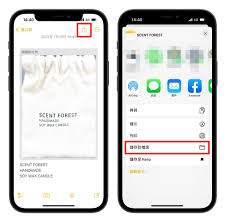
扫描完成后,你还可以进行后期优化。点击插入的扫描件,底部有裁剪、旋转、添加滤镜等功能,选择“灰度”或“黑底白字”滤镜可以使文字清晰度大幅提升,并消除纸张阴影。如果需要导出分享,只需点击备忘录右上角的分享图标,选择“打印”功能,双指放大预览页,再次点击分享按钮即可导出为PDF文件,方便地发送给好友或保存到手机本地。

这个原生功能无需额外占用手机内存,不用担心个人信息泄露,让你轻松处理身份证、笔记和合同,使用率远超市面上许多第三方工具。
相关文章
-
- JAVA备忘录模式追MM09-13
- 好用的备忘录软件大全-备忘录APP软件有哪些推荐02-06
- 备忘录软件排行榜-备忘录APP软件有哪些推荐01-31
- 备忘录软件大全-备忘录APP软件有哪些推荐01-30
- 桌面备忘录软件大全-桌面备忘录APP软件有哪些推荐01-26
- 小编推荐
- 热门推荐
- 最新更新
-
-







- 相关下载
-
-








