
驱动精灵网卡版安装完成后依旧没有网络,首先需要排除非驱动层面的基础问题。很多用户刚装完系统就急于安装驱动,容易忽略最基础的连接故障。首先确认硬件连接是否正常:有线网用户检查网线两端是否插紧,查看网卡接口的指示灯是否正常亮起,尝试插拔网线或更换路由器接口。无线网用户则需要先确认笔记本没有误开机飞行模式,无线网卡的硬件开关是否被关闭。在重启光猫和路由器后等待钟后,重新搜索并连接无线网络。如果这些步骤没有解决问题,那么可能的故障并非由于驱动安装错误,而是基础连接问题导致的。
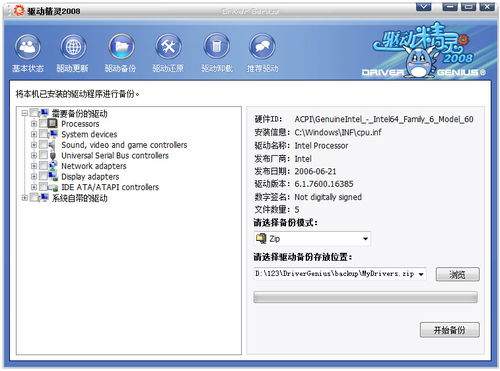
检查驱动匹配与安装正确性
驱动精灵网卡版的离线驱动库大多为通用兼容版本,部分小众网卡、老旧硬件或新上市的网卡容易出现识别错误或版本不匹配的问题。这时,可以通过以下步骤进行解决: 右键点击“此电脑”选择“管理”,然后进入“设备管理器”。 查找“网络适配器”分类,如果网卡名称旁显示为黄色感叹号、问号,或者直接显示为“未知设备”,说明驱动安装不匹配。 右键卸载当前错误驱动,并选择另一台设备,确保该设备能正常上网。 根据电脑型号或网卡芯片型号,前往品牌官方网站下载对应系统版本的官方驱动,存入U盘后拷贝到本机安装。 官方原厂驱动的兼容性远高于第三方驱动工具的通用版本,能解决绝大多数匹配错误问题。这种操作能有效解决网卡驱动不匹配的问题,确保电脑正常使用。
修复系统网络配置故障
如果设备管理器中显示驱动安装正常,但电脑依然无法上网,可能是因为系统网络配置出现了问题。首先,按组合键「win + r」打开运行对话框,输入「services.msc」并按回车,找到「wlan autoconfig」和「network connections」这两个核心网络服务,确认它们处于「正在运行」状态。如果没有,可以尝试手动启动服务。接着以管理员身份打开命令提示符,依次输入命令「netsh winsock reset」和「ipconfig /flushdns」,执行后重启电脑即可修复损坏的网络配置。
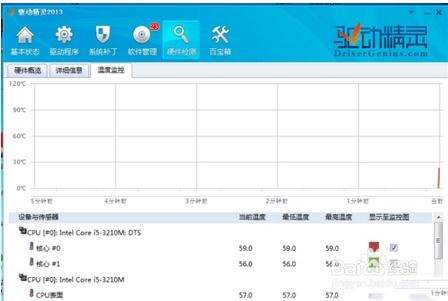
如果以上解决方法无效,可能是因为网卡本身出现硬件故障,例如台式机可以尝试更换独立网卡或重新插拔网线测试,而笔记本则需要检查无线网卡模块是否松动,必要时应送修检查。
相关文章
- 最新更新
- 小编推荐
- 热门推荐
- 最新更新
-
-







- 相关下载
-
-







