
在Excel中,复制带公式的单元格时遇到结果自动变化和引用错误的问题,是常见的困扰。为了避免这种现象,我们需要采取特定的操作方法来提取结果,保持计算的一致性和准确性。
粘贴为值法:最通用的基础操作
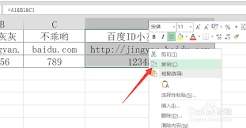
这是许多情况下通用的复制公式结果的方法,操作起来非常简单:首先,选中完成计算并需要复制结果的单元格或单元格区域,然后点击鼠标右键选择“复制”,或者使用快捷键“Ctrl+C”来完成复制。接下来,定位到目标粘贴位置,点击鼠标右键,从粘贴选项中找到“值”标签下的“位置,如果需要保持原单元格的字体、颜色、单元格宽度等格式,选择“值和源格式”,即可完成复制。这种方法只提取出计算后得到的数值,不会保留原单元格中的公式,复制后结果固定,后续修改原始表格中的数据不会影响到已经复制的结果,适用于跨表汇总、导出数据和共享文件等常见场景。
快捷键操作:提升批量处理效率
如果你需要频繁复制计算结果,快捷键操作可以节省大量点击鼠标的时间。完成复制步骤后,按下 `Alt + E + S` 组合键调出选择性粘贴对话框,然后按下 `V` 键选择「数值」选项,最后按下 `Enter` 键即可完成粘贴。这个快捷键适用于所有版本的 Excel,不存在版本兼容问题。新版 Excel 也可以使用 `Ctrl + Alt + V` 直接调出选择性粘贴对话框,选择「数值」后确认即可。熟练操作后,批量复制整列或整行计算结果的效率能提升一倍以上,特别适合处理大体积表格的用户使用。
特殊场景的注意事项
如果你想要从一个经过筛选和隐藏行列处理的表格中复制可见单元格的计算结果,那么你需要先进行以下步骤的处理: 定位到可见单元格:在表格区域中,选中你想要复制的区域。接着,按下键盘上的“F键,这将进入“定位条件”窗口。在这一窗口中,选择“可见单元格”,点击“确定”按钮,确保你只选中了可见的单元格部分。 复制和粘贴:在定位到的可见单元格区域中,复制需要的计算结果。然后,使用“编辑”菜单下的“选择性粘贴”功能,确保将计算结果粘贴为“值”,而不是“格式”或“项目符号”。这将确保复制的内容不会包括表格的格式和颜色,从而避免错误的粘贴。 处理其他软件:如果你需要将这些计算结果复制到Word或PowerPoint等其他软件中,同样使用“选择性粘贴”功能,将计算结果粘贴为“值”,而不是复制格式或引用,以避免因公式引用导致的内容显示错误。通过上述步骤,你可以确保复制的计算结果既正确又高效地复制到其他应用程序中,同时保持表格的原貌。
相关文章
- 最新更新
- 小编推荐
- 热门推荐
- 最新更新
-
-







- 相关下载
-
-








