
很多ps用户不管是刚接触软件的新手,还是用了多年的老手,都经常碰到窗口字体太小的问题,尤其是换了2k、4k高分屏之后,小到费眼的字体严重降低修图效率,甚至会看错操作选项,下面就给大家整理几种实用的调整方法,覆盖不同场景的需求。
调整ps自带界面ui字体大小
如果只是ps的界面字体、菜单字体偏小,其他软件都正常,那优先调整ps自身的ui设置就可以解决。打开ps后,点击顶部菜单栏的「编辑」选项,下拉到最底部找到「首选项」,再点击子菜单里的「界面」,就能看到调整字体大小的设置项。默认情况下ps的用户界面字体大小设置为「小」,你可以根据自己的需求改成「中」或者「大」,新版ps还支持自定义ui缩放比例,如果是屏可以直接把缩放调到以上。所有设置修改完成后,需要完全关闭ps再重新打开,新的字体大小才会生效。
调整系统整体显示缩放比例
如果除了Photoshop之外,你所有的电脑软件都在调整后变得太小,这可能是由于高分屏系统设置的缩放比例没有正确调整,导致字体缩放不一致。这时,你只需要调整系统设置就能解决问题。首先,点击桌面空白处,右键选择「显示设置」,进入设置面板。在屏中,选择或的缩放比例,屏则选择或。然后,退出设置并注销重新登录,电脑上的所有软件字体问题都会得到解决。对于mac用户,打开「系统设置」-「显示器」,勾选「更大文字」选项,这样可以同时放大整个系统的字体和Photoshop等软件,从而解决字体缩放不一致的问题。
调整字体列表预览大小
不少用户反馈的“窗口字体太小”其实是他们在选择字体时遇到了问题,字体列表里的预览字体显得非常小,导致他们无法清晰地看到。实际上,这并不是界面字体,而是字体列表本身的设置问题。这种情况可以通过以下步骤快速解决: 进入「编辑」-「首选项」,然后选择「文字」选项。 找到「字体预览大小」设置,将其从默认的小型调整为大型或特大型。修改后,打开字体列表,就能看到预览字体,选字体时会更加清晰。 如果是在画布上输入的文字,只需要在属性栏中调整文字的字号即可,无需修改界面设置。这种方法可以帮助你快速解决字体显示不清晰的问题,提高用户体验。
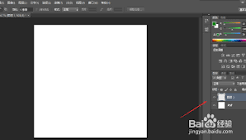
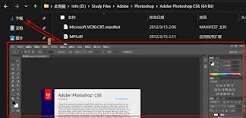
最后,如果你遇到老版本的PS在高分辨率屏幕上字体仍然偏小的问题,尝试右键点击PS快捷方式,选择“属性”-兼容性,勾选“替代高dpi缩放行为”即可解决大部分兼容问题,字体大小会恢复正常。这将帮助大多数用户解决字体偏小的问题。
相关文章
- 最新更新
- 小编推荐
- 最新更新
-
-



- 相关下载
-
-








